添付ファイルの削除
添付ファイルを管理する場合、次の方法でファイルを削除できます。
編集セッションから
添付ファイル テーブルから
ジオプロセシング ツールを使用
ヒント:
添付ファイルの削除 ツールを使用する前に添付ファイルをエクスポートするには、添付ファイルのエクスポート ジオプロセシング ツールを使用して、選択した出力場所に添付ファイルをダウンロードして添付ファイルをアーカイブします。
編集セッションでの添付ファイルの削除
データセットの編集中に、1 つ以上のファイルを添付ファイルとして削除できます。
ワークフローや組織によっては、編集セッション中に複数の添付ファイルを削除するだけで済む場合もあります。 編集中に添付ファイルを削除する際は、次の点に留意してください:
複数の添付ファイルを削除する操作は、編集セッション中に 属性 ウィンドウで 1 つのフィーチャまたは 1 行ずつ行います。
多くの添付ファイルを削除する場合、手動で編集処理を行うと多大な時間がかかることがあります。
編集中に添付ファイルを削除する手順を確認するには、「添付ファイルの追加または削除」をご参照ください。
関連する ATTACH テーブルからの添付ファイルの削除
すべの添付ファイルは、編集セッションで削除することも、照合テーブルを作成してすべてのファイルを削除することもできますが、どちらの方法もいくつかの手順を伴います。 添付ファイル対応のフィーチャクラスまたはテーブルに対して編集権限が有効になっている場合は、次の手順を実行して、ATTACH テーブルからすべての添付ファイルをすばやく削除できます:
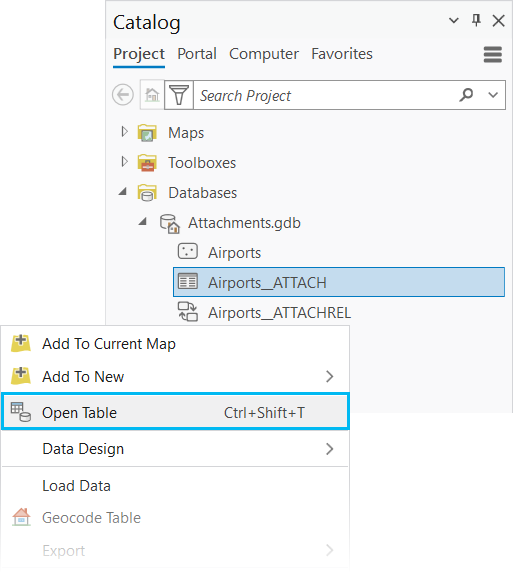
カタログ ウィンドウで、ATTACH テーブルを右クリックし、テーブルを開く を選択します。
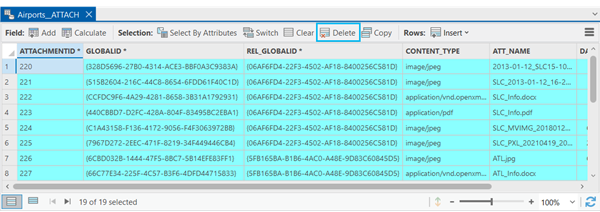
テーブル タブを開き、選択 グループで すべて ボタンをクリックしてすべてのレコードを選択します。

すべてのレコードが選択された状態で、テーブル メニューの 削除 ボタンをクリックします。
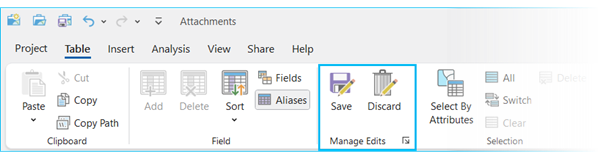
テーブル タブの 編集の管理 グループで 保存 ボタンをクリックします。
添付ファイルの削除ジオプロセシング ツールの使用
添付ファイルの削除 ジオプロセシング ツールは、必要な照合テーブル内でオブジェクト ID とファイル名で識別される添付ファイルを削除します。 このツールは、編集セッションでフィーチャや行から手動で添付ファイルを削除すると手間がかかるワークフローに最適です。
添付ファイルの削除 ツールを使用する際は、次の点に留意してください:
このツールは、対応しているフィーチャクラス、フィーチャ レイヤー、スタンドアロン テーブルに対して使用できます。
添付ファイルを該当フィーチャから削除するには、照合テーブルが必要です。 必要な照合テーブルを作成するには、添付ファイル照合テーブルの作成 ジオプロセシング ツールを使用することをおすすめします。
このツールは、選択したデータセット フィーチャを優先しません。 代わりに、所定の照合テーブルにリストされているファイル名のみを、それぞれのオブジェクト ID から削除します。
フィーチャクラス内の 1 つ以上のフィーチャか、テーブルの行から、特定の添付ファイルを削除できます。
照合テーブルに求められるパラメーター入力を満たすために、カスタムまたは複数の照合テーブルを 1 つの照合テーブルに統合できます。
既存のデータセットから添付ファイルを削除するには、次の手順を実行します:
解析 タブの ジオプロセシング グループで ツール をクリックし、データ管理ツールのツールセットで 添付ファイルの削除 ツールを検索または参照します。
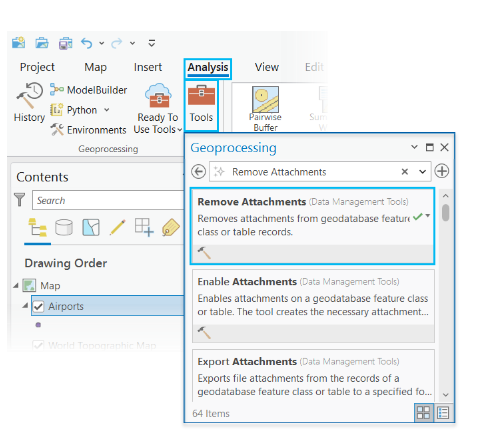
検索結果の 添付ファイルの削除 をクリックし、ツールを開きます。
添付ファイルの削除 ツールが、デフォルト パラメーターで開きます。
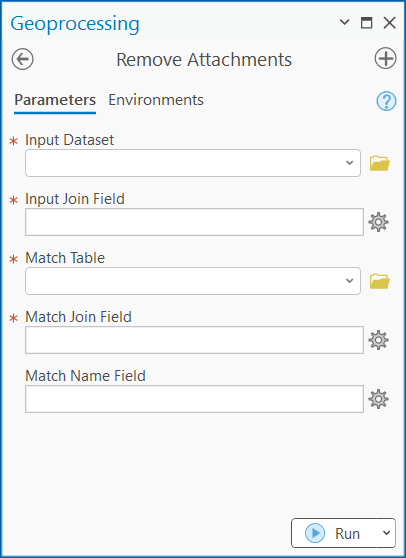
入力データセット で参照ボタン
 を使用してフィーチャクラスかテーブルを選択するか、下向き矢印をクリックして、アクティブなマップからデータセットを選択します。
レイヤー、テーブル ビューのキーとなるフィールド で、照合テーブルでの値が一致するフィールドを入力データセットから選択します。
添付ファイル照合テーブルの作成 ツールを使用して照合テーブルを作成した場合、これは
OBJECTIDフィールドになります。照合テーブル で、添付ファイルを削除するオブジェクト ID とファイル名を含む照合テーブルを選択します。
照合結合フィールド で、照合オブジェクト ID 値を持つ照合テーブル内のフィールドを選択します。
添付ファイル照合テーブルの作成 ツールを使用して照合テーブルを作成した場合、これは
MatchID列になります。照合結合フィールド で、照合テーブルのファイル名フィールドを選択します。
実行 をクリックし、添付ファイルを削除します。
サンプル ツールを使用した、選択による添付ファイルの削除
添付ファイルを選択することで削除できるサンプル ツールを使用して、添付ファイルを削除することもできます。 この方法では、照合テーブルは必要ありません。 アクティブなマップのフィーチャクラス内で、1 つ以上の選択フィーチャの添付ファイルを削除できます。 各選択フィーチャに対し、すべての添付ファイルが削除されます。 フィーチャから特定の添付ファイルを削除するには、前述のいずれかの方法を使用する必要があります。
添付ファイルを削除した後、新しい添付ファイルを追加するか、添付ファイルが不要になった場合はデータセットを無効にできます。