添付ファイルのエクスポート
変更と更新は、データ管理ワークフローの一部です。 添付ファイルを操作する場合、添付ファイルを出力場所にエクスポートして、アーカイブなどのデータ管理タスクを行えます。
- このビデオは ArcGIS Pro 3.4 で作成されました。
データセットから添付ファイルをエクスポートするには、主に 2 通りの方法があります。
編集セッションから
ジオプロセシング ツールを使用して
編集セッションでの添付ファイルのエクスポート
データセットの編集中に、1 つ以上のファイルを保存できます。
編集中に添付ファイルをエクスポートする際は、次の点に留意してください。
複数の添付ファイルをエクスポートする操作は、編集セッション中に 属性 ウィンドウで 1 つのフィーチャまたは 1 行ずつ行います。
添付ファイルのファイルは、出力ディレクトリーに保存した後にのみ名前変更できます。
多くの添付ファイルをエクスポートする場合、この処理には多大な時間がかかることがあります。
編集中に添付ファイルを保存する手順を確認するには、「添付ファイルの追加または削除」をご参照ください。
添付ファイルのエクスポート ジオプロセシング ツールの使用
添付ファイルのエクスポート ツールは、データ管理ワークフローから添付ファイルをエクスポートし、次のオプションを使用できます:
選択したフィーチャまたは行から添付ファイルをエクスポートする。
属性フィールド値を使用し、添付ファイルをカテゴリー別に分類する。
属性フィールド値からエクスポートされた添付ファイルの名前を変更するか、元のファイル名をそのまま使用する。
添付ファイルのエクスポート ツールを使用して添付ファイルをエクスポートするには、次の手順を実行します:
解析 タブの ジオプロセシング グループで ツール をクリックし、データ管理ツールのツールセットで 添付ファイルのエクスポート ツールを検索または参照します。
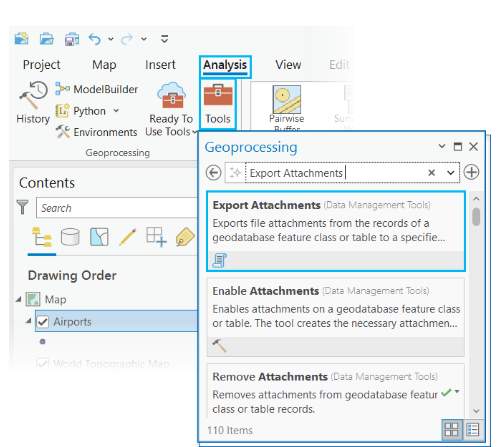
検索結果の 添付ファイルのエクスポート をクリックし、ツールを開きます。
添付ファイルのエクスポート ツールのダイアログ ボックスが、デフォルト パラメーターで開きます。
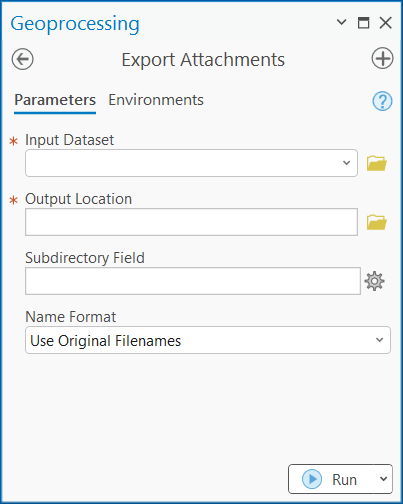
入力データセット で参照ボタン
 を使用してフィーチャクラスかテーブルを選択するか、下向き矢印をクリックして、アクティブなマップからデータセットを選択します。
出力場所 で、エクスポートされた添付ファイルを出力するフォルダーの場所を選択します。
必要に応じ、サブディレクトリー フィールド で、エクスポートされた添付ファイルをカテゴリー別に保存する入力データセットのフィールドを選択します。
エクスポートされた添付ファイルを使用するには、必要に応じ、名前の形式 で以下に説明する名前形式のオプションを選択します。
元のファイル名を使用 - 出力ファイル名で、ジオデータベースに保存された元のファイル名を使用します。
フィールド値のみを使用 - 出力ファイル名で、名前フィールド パラメーターのフィールド値を使用します。 複数の値はアンダースコアで連結されます。
フィールド値を接頭辞として追加 - 出力ファイル名で、名前フィールド パラメーターのフィールド値の接頭辞を付けた、元のファイル名が使用されます。 複数の値はアンダースコアで連結されます。
フィールド値を接尾辞として追加 - 出力ファイル名で、名前フィールド パラメーターのフィールド値の接尾辞を付けた、元のファイル名が使用されます。 複数の値はアンダースコアで連結されます。
実行 をクリックし、添付ファイルをエクスポートします。
上記の手順の詳細と、ツールの簡単なビデオ デモをご覧ください