添付ファイル照合テーブルの作成
添付ファイルは、編集セッション中に、1 つまたは複数のファイルを持つ単一のフィーチャに手動で追加できます。 添付ファイルの追加 ジオプロセシング ツールを使用し、1 つ以上のフィーチャまたは行に一括で添付ファイルを追加するには、照合テーブルを作成する必要があります。
照合テーブルは、添付ファイルの削除 ジオプロセシング ツールを使用して 1 つ以上のフィーチャの 1 つ以上の添付ファイルを削除する場合にも必要になります。
- このビデオは ArcGIS Pro 3.4 で作成されました。
照合テーブル
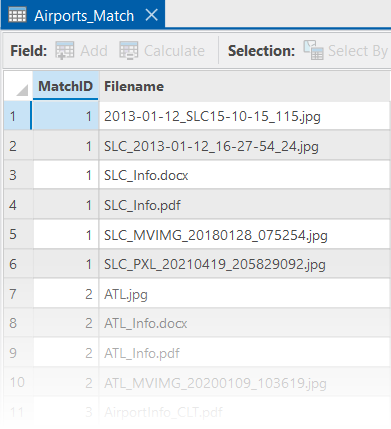
照合テーブルは、2 つの列と、添付ファイル対応データセットに追加または削除される添付ファイルと同数の行で構成されます。 添付ファイル照合テーブルの作成 ジオプロセシング ツールを使用して照合テーブルを作成すると、MatchID 列と Filename 列が作成されます。 MatchID 列には、所定のフォルダーの場所のファイル名との一致を含む、入力データセットのオブジェクト ID が含まれます。 属性テーブル内の選択されたキー列の値は、ファイル名の照合と、Filename フィールドに追加するために使用されます。
次の 添付ファイル照合テーブルの作成 ツール パラメーターは、照合テーブルの結果を左右します:
キー フィールド - 入力データセットで選択されたフィールド。 このフィールドの値は、入力フォルダーのファイル名 (ファイル拡張子を含まない) を照合するために使用されます。
入力データ フィルター - (オプション) データ フィルターは、照合において考慮されるファイルを制限します。
一致パターン - (オプション) ファイル名 (ファイル拡張子は含まない) と キー フィールド パラメーターで指定された値を照合するためのパターン。 一致パターン タイプのオプションは以下のとおりです。
正確 - キー フィールドの値と完全一致するファイル名が照合されます。 これがデフォルトです。
接頭辞 - ファイル名の先頭にキー フィールドの値を持つファイル名が照合されます。
接尾辞 - ファイル名の末尾にキー フィールド値を持つファイル名が照合されます。
任意 - ファイル名の任意の場所にキー フィールド値を持つファイル名が照合されます。
相対パスで保存 - (任意) 出力照合テーブルのファイル名に、フル パスが含まれるか、ファイル名のみが含まれるかを指定します。
完全一致パターンを使用する照合テーブルの作成
完全一致パターンを使用する照合テーブルを作成するには、次の手順を実行します:
注意:
照合テーブルは、ファイル ジオデータベース、モバイル ジオデータベース、またはエンタープライズ ジオデータベースに作成できます。 データベースでデータを作成する権限のあるユーザーとして、エンタープライズ ジオデータベースに接続する必要があります。
ArcGIS Pro を起動してプロジェクトを開きます。
解析 タブの ジオプロセシング グループで ツール をクリックし、データ管理ツールのツールセットで 添付ファイル照合テーブルの作成 ツールを検索または参照します。
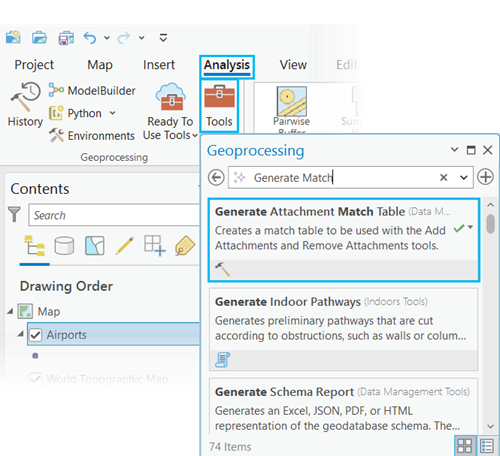
添付ファイル照合テーブルの作成 の検索結果をクリックし、ツールを開きます。
添付ファイル照合テーブルの作成 ツールのダイアログ ボックスが、デフォルトの設定で開きます。
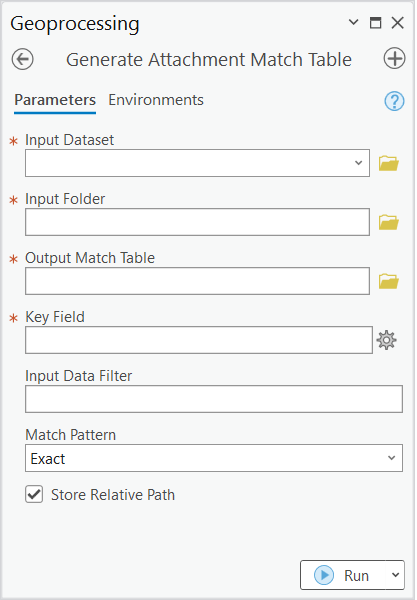
入力データセット で参照ボタン
 を使用してフィーチャクラスかテーブルを選択するか、下向き矢印をクリックして、アクティブなマップからデータセットを選択します。
入力フォルダー で参照ボタン
を使用し、添付ファイルとして読み込まれるすべてのファイルを含むフォルダーを参照します。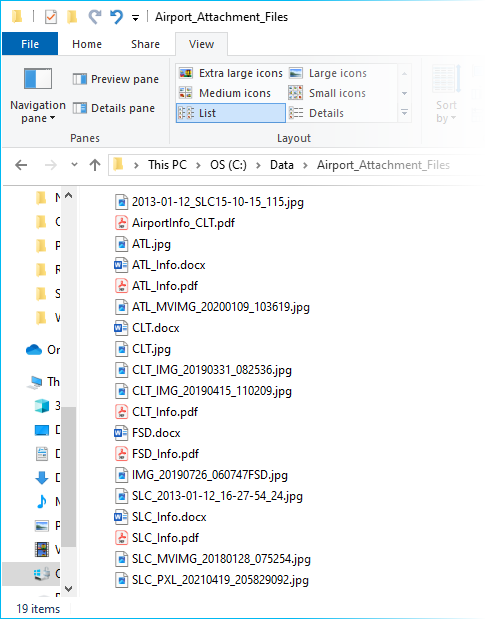
照合テーブルを作成し、ArcGIS Pro に添付ファイルを読み込む前に、添付ファイルのファイルを含むフォルダーのファイル名を準備しておく必要があります。 たとえば、上の画像では、Airport_Attachment_Files フォルダーにさまざまなメディア ファイル形式 (JPG、PDF、DOCX) が表示されています。 このフォルダー内の各ファイル名には、空港コードが含まれています。 この例の空港コードは、正しいファイルと正しいフィーチャまたは行を照合するためのキー要素です。
出力照合テーブル に新しいテーブルの名前を指定します。
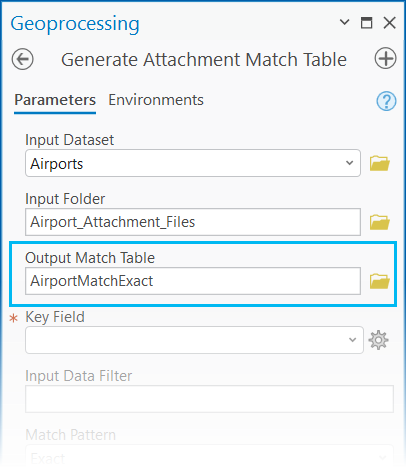
キー フィールド にデータセット属性テーブルのフィールドを提供します。
このフィールドの値は、入力フォルダーのファイル名の値と照合するために使用されます。 照合は 一致パターン パラメーター設定に基づいて行われます。 たとえば、入力フォルダー 値から、ファイル名の各行の値と照合させる
CODEフィールドを選択できます。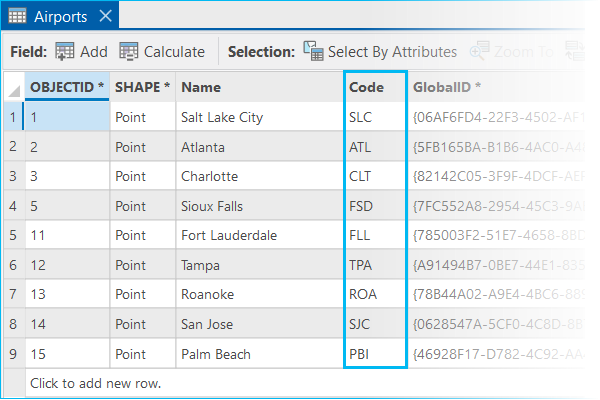
入力データ フィルター パラメーターを空白のままにします。
このパラメーターは省略可能で、照合において考慮されるファイルを制限できます。 たとえば、パラメーターに「*.jpg」と入力すると、拡張子が
.jpgの一致するファイル名のみが照合テーブルに含められます。
一致パターン では、デフォルト設定である 正確 をそのまま使用します。
これは、キー フィールドとして指定された
CODEフィールドの値と完全一致するファイルのみを照合します。他に、接頭辞、接尾辞、任意 のオプションがあります。
テーブルにファイル名のみが含まれるよう、必要に応じて 相対パスで保存 チェックボックスをオンにします。
このオプションをオフにすると、各ファイルのフル パスが格納されます。
実行 をクリックして照合テーブルを作成します。
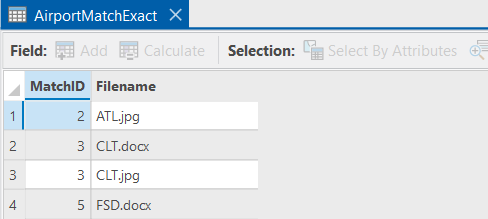
新しいテーブルには、入力フォルダー内の 4 つのファイル名と完全に一致する 4 つの行があります (ファイル拡張子は含まない)。
任意の一致パターンを使用する照合テーブルの作成
キー フィールドの値と完全に一致するファイル名を含む添付ファイル照合テーブルを作成する場合は、前のワークフローのように、一致パターン パラメーターにデフォルトの 正確 設定を使用することを推奨します。
ただし、入力フォルダー内の任意のファイル名と一致し、入力データセット内で該当するすべてのフィーチャや行のキー フィールド値を含む照合テーブルを作成することもできます。 そのためには、一致パターン パラメーター値を 任意 に変更し、照合テーブルに別の名前を付けます。
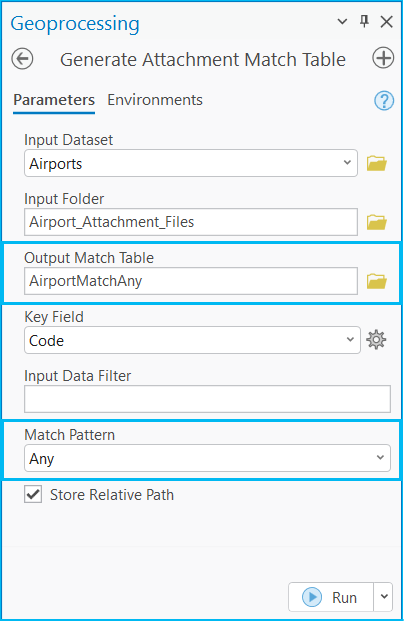
上記の手順のサンプル データを使用し、一致パターン パラメーター値を 任意 に設定して 実行 をクリックすると、すべてのファイル名が含まれ、かつ正しいオブジェクト ID でそれぞれのフィーチャに一致された照合テーブルが生成されます。 この例では、新しい照合テーブルは新しい名前で作成されています。
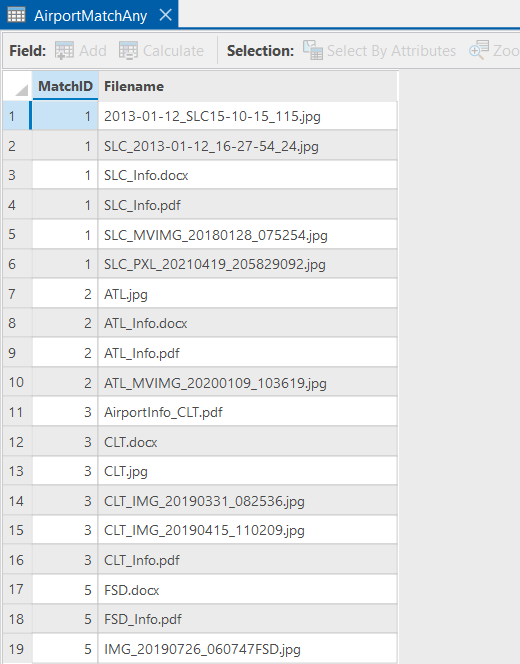
新しいテーブルには、入力フォルダー内のファイルの任意の場所でキー値と一致したファイル名 (ファイル拡張子を含まない) を含む行があります。
接頭辞の一致パターンを使用する照合テーブルの作成
一致パターン パラメーター値に 接頭辞 を設定し、上記と同じステップおよびデータを使用すると、ツールは、入力フォルダーのファイル名の先頭の値と一致するキー フィールドの値を返します。

以下の図は、入力データ フィルター パラメーターを使用して *.jpg ファイルのみを一致するようツールを設定したときの照合テーブルの結果を示します。 データ フィルターは、すべての一致パターンに適用できます。
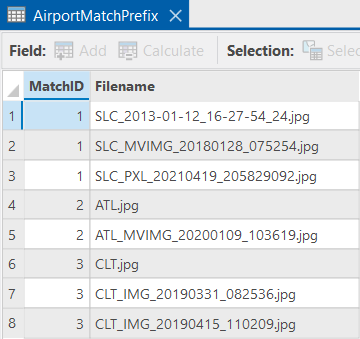
新しいテーブルには、入力フォルダー内のファイルの先頭でキー値と一致したファイル名 (ファイル拡張子を含まない) を含む行があります。
接尾辞の一致パターンを使用する照合テーブルの作成
上記の手順を変えるには 一致パターン パラメーター値を 接尾辞 に変更します。
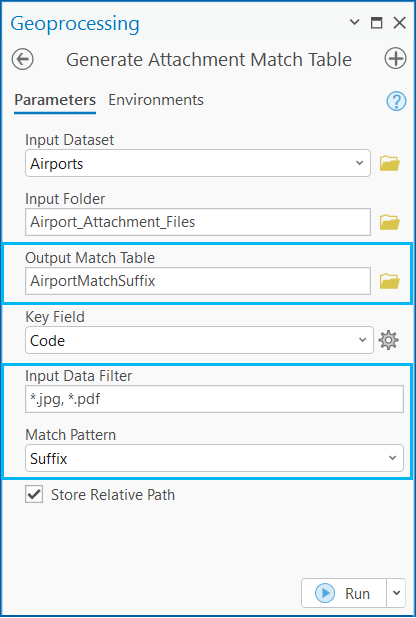
この例では、一致パターン を 接尾辞 に設定した照合テーブルを作成する以外に、新しい照合テーブルで .jpg ファイルと .pdf ファイルのみを返します。 2 つのフィルターは、入力データ フィルター パラメーターでカンマで区切られます。
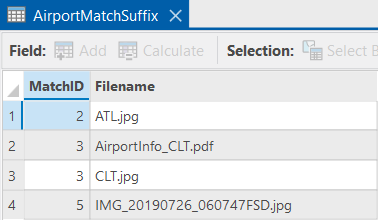
新しいテーブルには、入力フォルダー内のファイルの末尾でキー値と一致したファイル名 (ファイル拡張子を含まない) を含む行があります。
上記の 4 つの照合テーブルで 添付ファイルの追加 ツールを使用すると、MatchID フィールドのオブジェクト ID 値を使用して、ファイル名がそれぞれのフィーチャに追加されます。
照合テーブルは、必要に応じて添付ファイルを追加や削除する場合に、手動で編集できます。