ModelBuilder の使用
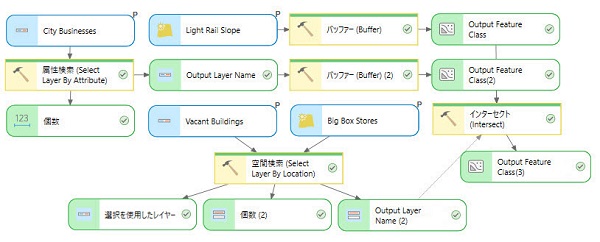
ArcGIS Pro では、ジオプロセシング ツールを使用して、空間解析を実行したり、GIS データを管理したりすることができます。 ModelBuilder は、これらのツールを自動化するジオプロセシング モデルの作成、編集、および管理に使用されます。 モデルは、あるツールの出力を別のツールの入力として使用するように、一連のジオプロセシング ツールを連結したワークフローを表します。 ModelBuilder は、ワークフローを構築するためのビジュアル プログラミング言語と考えることもできます。
ModelBuilder でジオプロセシング モデルを構築するには、ツールとデータをモデルに追加し、これらを接続して実行の順序を決定します。
ModelBuilder を開く
解析 タブの ジオプロセシング グループで、ModelBuilder をクリックして開きます。
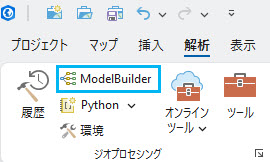
新しい空のモデルが開きます。 モデルは、プロジェクトのデフォルト ツールボックスに作成されます。 モデル ビューは、マップと同じようにサイズ変更、ドッキング、または任意の位置でタイル分割できます。
データの追加
モデルはデータを操作し、ジオプロセシング ツールの出力が別のツールの入力として使用されます。 モデルの構築は、処理するデータを追加することから開始します。
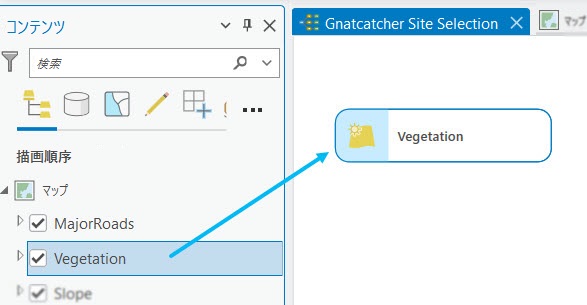
データをモデルに追加するには、マップの コンテンツ ウィンドウ内のレイヤーと プロジェクト ウィンドウ内のデータセットをモデルまでドラッグします。
レイヤーとデータセットがモデルに追加され、入力データ変数として表示されます。
ジオプロセシング ツールの追加
ジオプロセシング ツールは、モデルの基本となる部分です。 ArcGIS Pro には、さまざまな GIS タスクを実行するためのジオプロセシング ツールが多数用意されています。 実行する操作に適切なツールを判断できれば、これらのツールをモデルに追加するのは簡単です。
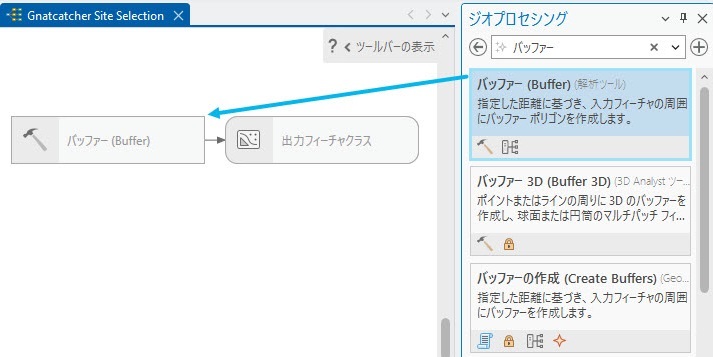
ジオプロセシング ツールをモデルに追加するには、モデル ビューがアクティブであることを確認してから、ツールを検索するための入力を開始します。 検索結果のリストが モデルにツールを追加 ダイアログ ボックスに表示されます。 ツールをダブルクリックしてモデルに追加します。 または、ジオプロセシング ウィンドウまたは カタログ ウィンドウからモデルまでジオプロセシング ツールをドラッグすることもできます。
ツールがモデルに追加され、通常は灰色の長方形で表示されます。これは、ツールを実行する準備がまだできていないことを示しています。 ツールに加えて、ツールによって作成される出力データ変数もモデル ダイアグラムに表示されます。
データとツールの接続
ジオプロセシング モデルでは、データとツールを接続してプロセスを構築できます。 モデル内のどのデータ変数を、どのジオプロセシング ツールで処理するかを指定する必要があります。
モデルに追加したデータ変数とツールの間に接続を描画して、これらを直接接続した後、変数の接続先となるツール パラメーターを選択します。 1 つのツールの出力をもう 1 つのツールへの入力として接続できます。
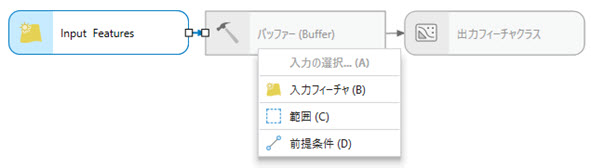
データ変数とツールの間には、接続線が描画されます。
ツール パラメーターの変更
ジオプロセシング ツールを ジオプロセシング ウィンドウで実行する場合と同様に、ModelBuilder のツールには必須パラメーターとオプション パラメーターがあります。 モデル内でツールを実行するには、必須パラメーターを指定する必要があります。
ツール パラメーター値を指定するには、モデル内のジオプロセシング ツールをダブルクリックしてツールを開き、パラメーターを変更します。 必須パラメーターをすべて指定したら、OK をクリックします。 OK をクリックしてもツールは実行されません。ツールの設定が保存されるだけです。
ツールのすべての必須パラメーターに有効な値を設定すると、ツール エレメントの色が黄色になります。これは、ツールの実行準備が完了したことを示しています。
モデル パラメーターの設定
任意の変数をモデル パラメーター内に設定できます。 モデル パラメーターとして設定された変数は、モデルをジオプロセシング ツールとして実行するときにツール パラメーターとして表示され、モデルの作成時とは異なるデータまたは値を指定してモデルを処理できます。
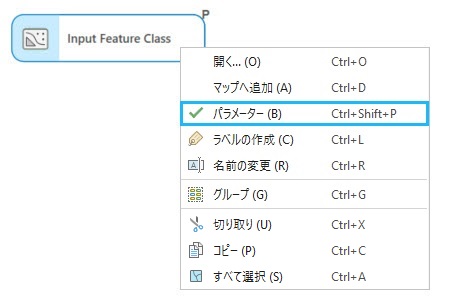
モデル パラメーターを設定するには、モデル内の変数を右クリックして パラメーター を選択し、変数をモデル パラメーターに設定します。
変数の上にインジケーター (P) が表示され、モデル パラメーターであることが示されます。また、変数のショートカット メニューの パラメーター オプションの横にチェック マークが表示されます。
モデルの実行
ModelBuilder タブの 実行 ボタン  をクリックして、モデル全体を実行します。
モデル内のツールが実行されている間は進行状況ウィンドウが表示され、実行中のツールやメッセージが通知されます。 モデルの実行中は、アクティブに実行されているツールが進行状況バーでハイライト表示されます。
正常に実行されたツールは チェック マーク アイコン  で表示され、正常な出力にも チェック マーク アイコン が表示されます。 マップへ追加 マークが付けられた出力変数は、最後にアクティブになったマップに追加されます。