チュートリアル: 住所テーブルのジオコーディング
このチュートリアルでは、住所のジオコーディング ツールを使用して住所または場所のテーブルをジオコーディングする方法について説明します。
データの取得
このチュートリアルのデータは、ダウンロードして使用できます。
「データ ダウンロード ページ」に移動します。
ダウンロード ボタンをクリックしてファイルをローカルに保存します。
ダウンロードしたファイルを展開します。
ディスク上でロケーターを使用して住所テーブルをジオコーディングする
ディスク上のロケーターを使用して住所のテーブルをジオコーディングするには、次の手順を実行します。
ArcGIS Pro を起動します。
まだ ArcGIS Online にサイン インしていない場合は、サイン インします。
空のプロジェクトを作成します。 開始ページにある テンプレートを使用せずに開始 をクリックします。
挿入 タブで、新しいマップ
 をクリックします。
プロジェクトに新しいマップが表示されます。
挿入 タブの プロジェクト グループで フォルダーの追加
 をクリックします。
フォルダー接続の追加 ダイアログ ボックスで、GeocodingSample フォルダーを参照して OK をクリックします。
ジオプロセシング ウィンドウが開いていない場合は、解析 タブの ツール
 をクリックしてウィンドウを開きます。
ジオプロセシング ウィンドウの検索ボックスに「geocode addresses」と入力します。
ジオプロセシング ウィンドウで 住所のジオコーディング ツール
 をクリックしてツールを開きます。
入力テーブル ボックスの横にある 参照 ボタン
 をクリックします。
入力テーブル ダイアログ ボックスの プロジェクト
 で フォルダー をクリックし、GeocodingSample フォルダーを参照します。
Evansville.gdbジオデータベースをクリックし、Customersテーブルを選択して OK をクリックします。入力住所ロケーター ボックスの横にある 参照 ボタン
をクリックします。入力住所ロケーター ダイアログ ボックスの プロジェクト
の下で フォルダー をクリックし、GeocodingSample フォルダーを参照します。Evansville ロケーターを選択し、OK をクリックしてプロジェクトに追加します。
または、入力住所ロケーター ドロップダウン メニューから Evansville ロケーターを選択します。
複数フィールド が 入力住所フィールド パラメーターのドロップダウン メニューで選択されていることを確認し、テーブル内のすべてのフィールドがロケーターの対応する フィールド名 にマッピングされていることを確認します。
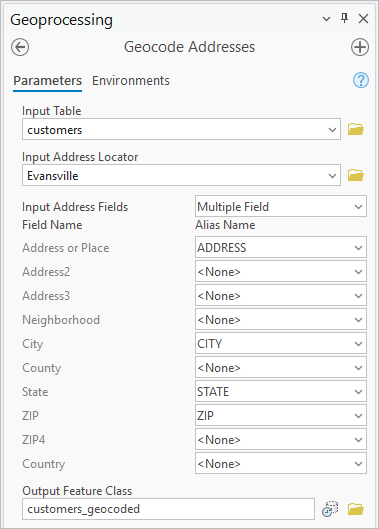
出力フィーチャクラス フィールドに「customers_geocoded」と入力し、出力を保存するフォルダーを選択します。
実行 をクリックして、テーブルをジオコーディングします。
終了すると、customers_geocoded 出力フィーチャクラスがマップに追加されます。
ArcGIS World Geocoding Service を使用した住所テーブルのジオコーディング
ArcGIS World Geocoding Service を使用して住所テーブルをジオコーディングするには、組織サブスクリプション用 ArcGIS Online が必要です。 サービスはクレジットによる利用モデルで動作し、使用した分だけを支払うことができます。 サブスクリプションを登録していない場合は、サブスクリプションを購入するか、無料トライアルを利用します。 クレジットベースの使用については、「ジオコーディングのクレジットの概要」をご参照ください。
ArcGIS Pro を起動します。
まだ ArcGIS Online にサイン インしていない場合は、サイン インします。
空のプロジェクトを作成します。 開始ページにある テンプレートを使用せずに開始 をクリックします。
挿入 タブで、新しいマップ
をクリックします。プロジェクトに新しいマップが表示されます。
挿入 タブの プロジェクト グループで フォルダーの追加
をクリックします。フォルダー接続の追加 ダイアログ ボックスで、GeocodingSample フォルダーを参照して OK をクリックします。
ジオプロセシング ウィンドウの検索ボックスに「geocode addresses」と入力します。
ツールをクリックすると、住所のジオコーディング (Geocode Addresses) ツールが開きます。
入力テーブル ボックスの横にある 参照 ボタン
をクリックします。入力テーブル ダイアログ ボックスの プロジェクト
で フォルダー をクリックし、GeocodingSample フォルダーを参照します。Evansville.gdbジオデータベースをクリックし、Customersテーブルを選択して OK をクリックします。ジオプロセシング ウィンドウで、入力住所ロケーター ドロップダウン メニューから ArcGIS World Geocoding Service という名前のロケーターを選択します。
組織用 ArcGIS Online アカウントでサイン インしている場合、ArcGIS World Geocoding Service はジオプロセシング ツールで自動的に利用できます。
複数フィールド が 入力住所フィールド パラメーターのドロップダウン メニューで選択されていることを確認し、テーブル内のすべてのフィールドがロケーターの対応する フィールド名 にマッピングされていることを確認します。
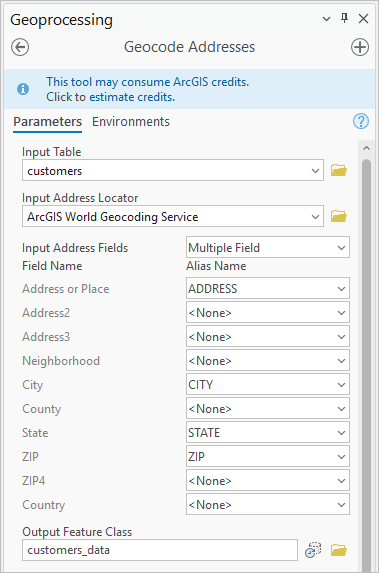
出力の保存先の名前およびフォルダーを 出力フィーチャクラス フィールドで指定します。
実行 をクリックして、テーブルをジオコーディングします。
終了すると、出力フィーチャクラスがマップに追加されます。