チュートリアル: フィーチャの検索
このチュートリアルでは、場所検索 ウィンドウで、検索用に構成されたレイヤーを使用してフィーチャを検索する方法について学習します。
データの取得
このチュートリアルのデータは、ダウンロードして使用できます。
「データ ダウンロード ページ」に移動します。
ダウンロード ボタンをクリックしてファイルをローカルに保存します。
ダウンロードしたファイルを展開します。
ローカル フィーチャクラスから作成されたレイヤーを使用してフィーチャを検索する
この演習では、「住所テーブルのジオコーディング チュートリアル」で住所のテーブルをジオコーディングしたときに作成されたジオコーディング済みフィーチャクラスを使用して、検索用に構成します。 このチュートリアルを実施していない場合は、実施してから先に進んでください。
ArcGIS Pro を起動します。
必要に応じて ArcGIS Online にサイン インします。
新しいプロジェクトを作成します。 開始ページにある カタログ テンプレートをクリックします。
挿入 タブで、新しいマップ
 をクリックします。
ベースマップが表示されます。
マップ タブの レイヤー グループで、データの追加 ドロップダウン メニューをクリックしてから 参照
 をクリックします。
GeocodingSample フォルダーの
Evansville.gdbジオデータベースをクリックし、EvansvillePlacesフィーチャクラスをダブルクリックしてマップに追加します。フィーチャクラスがレイヤーに変換され、マップ上のポイントとして表示されます。 レイヤーが コンテンツ ウィンドウにリスト表示されていることも確認できます。
マップ タブの 照会 グループで、場所検索 ボタンをクリックし、場所検索 ウィンドウを開きます。
場所検索 ウィンドウが表示されます。
場所検索 ウィンドウの 場所検索 タブで、オプション ボタン
 をクリックし、プロバイダー設定 をクリックして、ウィンドウのアクティブ ビューを変更します。
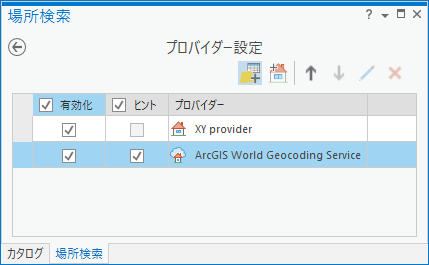
これで、場所検索 ウィンドウのプロバイダー設定ビューが表示され、使用できるプロバイダーのリストを確認できます。
注意:
このリストには、ポータル接続を介して自動的に追加されたすべてのロケーター、およびローカルに、またはサーバー コネクションを介してプロジェクトに追加したすべてのロケーターが含まれています。 これらのロケーターはプロバイダー設定ビューで変更できます:
ロケーターを好きな順序にドラッグします。
ロケーターを有効または無効にします。
ロケーター プロパティを修正します。
プロジェクトからロケーターを削除します。
このチュートリアルでは、レイヤー内のフィーチャの検索に焦点を合わせているため、ロケーターを無視することができます。
場所検索用の構成 ボタン
 をクリックして、レイヤーをマップから 場所検索 ウィンドウに追加します。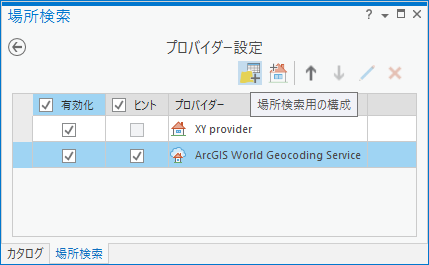
重要:
マップに追加されたレイヤーは、場所検索 ウィンドウに自動的には表示されません。 まず、それらのレイヤーを検索用に構成する必要があります。
レイヤー/テーブルの選択 ダイアログ ボックスが表示され、コンテンツ ウィンドウ内の現在使用可能なすべてのレイヤーまたはテーブルが表示されます。
レイヤー/テーブルの選択 ダイアログ ボックスに表示されたレイヤーのリストからレイヤーを選択し、OK をクリックします。
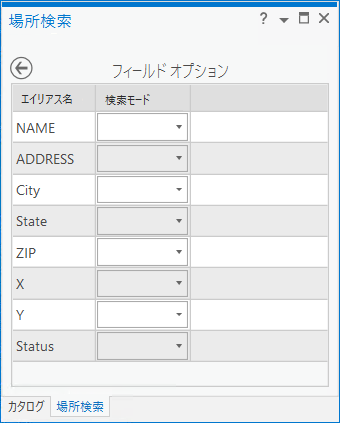
これで、場所検索 ウィンドウに、選択したレイヤーの 場所検索用のレイヤーの構成 ビューが表示されます。
検索用に
NAMEフィールドを構成するには、NAMEフィールドに関連付けられたドロップダウン メニューを使用して 含む を選択します。これにより、あいまい検索を実行できるようになります。ヒント:
あるいは、等しい を選択することもできます。選択した場合、
NAMEフィールドが完全一致の対象として構成されます。 このオプションでは、入力で大文字と小文字が区別され、検索対象のフィールド値と完全に一致する必要があるため、返される結果が制限される場合があります。 常に正確なフィールド値 (たとえば、数字と文字の両方を含む長い ID 番号) を検索する場合は、等しい を使用するのが最適です。選択したレイヤーまたはテーブルに、検索のパフォーマンスを向上させるためにインデックス化されているフィールドが含まれている場合、これらのフィールドは検索用に自動的に構成され、検索モード は 等しい に設定されます。
検索構成を保存するには、ウィンドウの左上隅にある 保存してプロバイダー設定に戻る 矢印
 をクリックします。
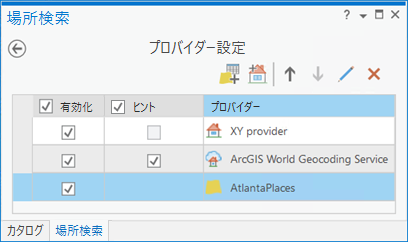
これで、場所検索 ウィンドウにプロバイダー設定ビューが再表示され、新しく構成されたレイヤーがプロバイダーのリストに表示されます。 リスト内のロケーター プロバイダーの順序を変更することができます。この順序によって、検索が実行される順序と、結果が返されて 場所検索 ウィンドウに表示される順序が決まります。
先ほど追加した
EvansvillePlacesレイヤーを除いて、場所検索 ウィンドウのプロバイダー設定ビューに表示されたロケーター プロバイダーをすべて無効にします。検索が機能するために、必ずしも他のロケーター プロバイダーを無効にする必要はありませんが、このチュートリアルの目的では、そうしておくと興味のある結果のみを表示するのに役立ちます。 加えて、少ないロケーター プロバイダーで検索を実行すると、パフォーマンスが向上します。
注意:
このチュートリアルが終了したら、場所検索 ウィンドウのプロバイダー設定ビューでいつも使用しているプロバイダーをもう一度有効にしてください。
ウィンドウの左上にある 場所検索ウィンドウに戻る ボタン
をクリックして、場所検索 タブに戻り、検索ボックスに「museum」と入力して Enter を押します。4 つの結果が先ほど構成したレイヤーの名前の下にリスト形式で表示され、マップ上にポイントとして表示されます。
NAMEフィールド内の値に「museum」という単語が含まれているため、これらの結果が検索条件に一致しています。リスト内の結果をダブルクリックします。
マップ上で、該当するアイテムの場所が拡大表示されます。
ヒント:
また、リストの候補を右クリックしてから、選択したアイテムの右にある ズーム
 または 画面移動
  をクリックして、マップ上の結果の位置にズームまたは画面移動することもできます。
メニュー
 で すべてにズーム をクリックすると、マップ上のすべての一致結果にズームします。
メニュー
で 詳細ビュー  をクリックすると、各一致結果の詳細が表示されます。
リスト内の候補を右クリックして 詳細の表示 をクリックすると、フィーチャ結果に関する詳細情報が表示されます。
ポップアップ ウィンドウが表示されます。 フィーチャの選択などの複数の操作を実行できます。
オンライン フィーチャ サービスから作成されたレイヤーを使用してフィーチャを検索する
ArcGIS Pro を起動します。
必要に応じて ArcGIS Online にサイン インします。
新しい空のプロジェクトを作成します。 開始ページにある テンプレートを使用せずに開始 をクリックします。
挿入 タブで、新しいマップ
をクリックします。ベースマップが表示されます。
マップ タブの レイヤー グループで、データの追加 ボタン
をクリックします。データの追加 ダイアログ ボックスで、ArcGIS Online
 をクリックし、検索ボックスに「restaurants」と入力して Enter キーを押します。
Naperville_Restaurants をダブルクリックし、Restaurants をダブルクリックしてマップに追加します。
フィーチャ サービスがレイヤーに変換され、マップ上にポイントとして表示されます。 レイヤーが コンテンツ ウィンドウにもリストされます。
マップ タブの 照会 グループで 場所検索 ドロップダウン矢印をクリックし、レイヤー検索 をクリックします。
場所検索 ウィンドウが表示されます。
場所検索 ウィンドウの 場所検索 タブで、オプション ボタン
をクリックし、プロバイダー設定 をクリックして、ウィンドウのアクティブ ビューを変更します。これで、場所検索 ウィンドウのプロバイダー設定ビューが表示され、使用できるプロバイダーのリストを確認できます。 このリストには、ポータル接続を介して自動的に追加されたすべてのロケーター、およびローカルに、またはサーバー接続を介してプロジェクトに追加したすべてのロケーターが含まれています。 プロバイダー設定ビューでは、ロケーターをドラッグ アンド ドロップして任意の順序にしたり、ロケーター プロパティを変更したり、ロケーターをプロジェクトから削除したり、ロケーターを有効または無効にすることができます。 このチュートリアルでは、レイヤー内のフィーチャの検索に焦点を合わせているため、ロケーターを無視することができます。

注意:
マップに追加されたレイヤーは、場所検索 ウィンドウに自動的には表示されません。 まず、それらのレイヤーを検索用に構成する必要があります。
場所検索用のレイヤーの構成 ボタン
をクリックして、レイヤーをマップから 場所検索 ウィンドウに追加します。レイヤー/テーブルの選択 ダイアログ ボックスが表示され、コンテンツ ウィンドウ内の現在使用可能なすべてのレイヤーとテーブルが表示されます。
Restaurants レイヤーを選択し、OK をクリックします。
これで、場所検索 ウィンドウに、選択したレイヤーの 場所検索用のレイヤーの構成 ビューが表示されます。
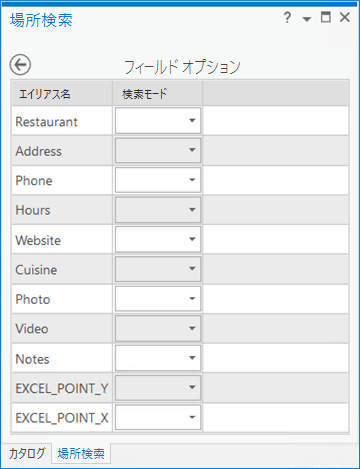
検索用に
Cuisineフィールドを構成するには、Cuisineフィールドに関連付けられたドロップダウン メニューをクリックして 含む を選択します。これにより、あいまい検索を実行できるようになります。ヒント:
あるいは、等しい を選択することもできます。選択した場合、
NAMEフィールドが完全一致の対象として構成されます。 このオプションでは、入力で大文字と小文字が区別され、検索対象のフィールド値と完全に一致する必要があるため、返される結果が制限される場合があります。 常に正確なフィールド値 (たとえば、数字と文字の両方を含む長い ID 番号) を検索する場合は、等しい を使用するのが最適です。構成されるレイヤーに、検索速度を向上するようインデックスが作成されたフィールドが含まれる場合、これらのフィールドは検索用として自動的に構成され、検索モード は 等しい に設定されます。
検索構成を保存するには、ウィンドウの左上隅にある 保存してプロバイダー設定に戻る 矢印
をクリックします。オンライン フィーチャ サービスの検索用に構成したフィールドにインデックスを作成することを推奨するメッセージは表示されません。
これで、場所検索 ウィンドウにプロバイダー設定ビューが再表示され、新しく構成されたレイヤーがプロバイダーのリストに表示されます。 リスト内のロケーター プロバイダーの順序を変更することができます。この順序は、検索が実行される順序と、結果が返されて 場所検索 ウィンドウに表示される順序を決定します。
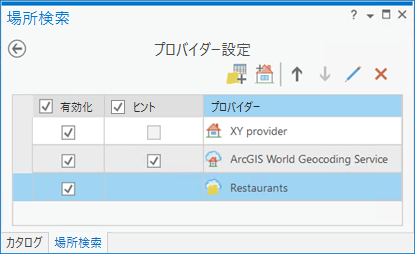
先ほど追加したレイヤーを除いて、場所検索 ウィンドウのプロバイダー設定ビューに表示されたロケーター プロバイダーをすべて無効にします。
検索が機能するために、必ずしも他のロケーター プロバイダーを無効にする必要はありませんが、このチュートリアルの目的では、そうしておくと興味のある結果のみを表示するのに役立ちます。 加えて、少ないロケーター プロバイダーで検索を実行すると、パフォーマンスが向上します。
注意:
このチュートリアルが終了したら、場所検索 ウィンドウのプロバイダー設定ビューでいつも使用しているプロバイダーをもう一度有効にしてください。
ウィンドウの左上にある 場所検索ウィンドウに戻る ボタン
をクリックして、場所検索 タブに戻り、検索ボックスに「frog legs」と入力して Enter を押します。1 つの結果が先ほど構成したレイヤーの名前の下にリスト形式で表示され、マップ上にポイントとして表示されます。 Cuisine フィールドの値に「frog legs」という単語が含まれているため、この結果が検索条件に一致しています。
リスト内の結果をダブルクリックします。
マップ上で、該当するアイテムの場所が拡大表示されます。
ヒント:
また、リストの候補を右クリックしてから、選択したアイテムの右にある ズーム
または 画面移動 をクリックして、マップ上の結果の位置にズームまたは画面移動することもできます。メニュー
で すべてにズーム をクリックすると、マップ上のすべての一致結果にズームします。メニュー
で 詳細ビュー をクリックすると、各一致結果の詳細が表示されます。リスト内の候補を右クリックして 詳細の表示 をクリックすると、フィーチャ結果に関する詳細情報が表示されます。
ポップアップ ウィンドウが表示されます。 フィーチャの選択などの複数の操作を実行できます。