編集情報の記録を有効化
編集情報の記録を使用すると、誰がフィーチャを編集したか、またフィーチャクラスやテーブルがいつ編集されたかを追跡できます。 編集情報の記録を有効化すると、編集が行われるたびに、編集者の情報が自動的に指定したフィールドに記録されます。
ArcGIS Pro では、以下のオプションを使ってデータの編集情報の記録を有効化できます:
プロパティ ダイアログ ボックスの 管理 タブからアクセスできる 編集情報の記録 オプション
編集情報の記録を有効化 ジオプロセシング ツール
以下では、これらの方法について説明します。
編集情報の記録 オプションを利用できないか一覧にない場合は、権限またはそのときのデータの状態が原因である可能性があります:
エンタープライズ ジオデータベースの場合、データ所有者としてデータベースに接続していることを確認します。
データセットが編集情報の記録をサポートしていることを確認します。
編集情報の記録は、データセットですでに有効化されている場合があります。 確認するには、データセットのプロパティ ページを開いて 管理 タブをクリックし、編集情報の記録 オプションがすでに有効になっているかを表示します。
管理ダイアログ ボックスを使用した編集情報の記録の有効化
テーブルの 管理 タブ、またはフィーチャクラスの プロパティ ダイアログ ボックスからアクセスできる 編集情報の記録 オプションでは、事前に定義された設定またはカスタム設定のいずれかを使用できます。
事前定義された設定を使用して編集情報の記録を有効にするには、次の手順に従います。
ArcGIS Pro を起動します。
カタログ ウィンドウで、編集情報の記録を有効化するデータセットを右クリックして、管理 をクリックします。
管理 タブがアクティブの状態で プロパティ ダイアログ ボックスが表示されます。
編集情報の記録を有効にするには、編集情報の記録 チェックボックスをオンにします。
ユーザー名および日付情報を記録するフィールドには、事前定義された設定が入力されています。
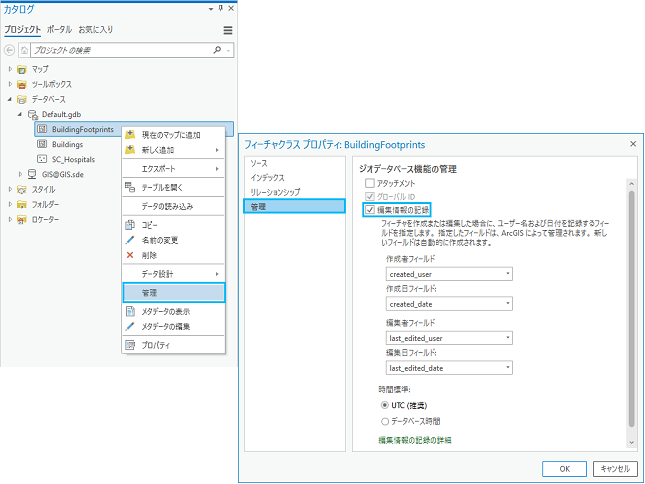
OK をクリックして、すべてのデフォルトまたは事前に定義された設定を適用します。
編集情報の記録はデータセットで有効化されます。
編集情報の記録のカスタマイズ
必要に応じて、どの情報を追跡するか、その情報をどのフィールドに格納するかをカスタマイズできます。
追跡する情報を選択します。 たとえば、フィーチャを編集した最後のユーザーの名前、その編集が行われた日付のみを追跡する場合、指定が必要な設定は、編集者フィールド および 編集日フィールド のみです。 作成者フィールド および 作成日フィールド は、ドロップダウン リストから
<None>に設定するか、空白のままにできます。使用するフィールドを選択して、編集情報の記録の情報を格納します。 たとえば、編集情報の記録でデフォルトのフィールド名を使用しない場合には、2 つのオプションがあります。
編集情報の記録が有効になっている状態で、ドロップダウン リストの 新しいフィールドの追加 オプションを使ってフィールドを作成し、新しいフィールドの名前を入力します。 たとえば、特定の命名規則を使用して新しいフィールドを作成するため、
Who_Edited_LastおよびWhen_Last_Edits_Madeフィールド名を入力します。 編集情報の記録が有効になっていると、指定したフィールドが存在しない場合にそれらのフィールドが自動的に作成されます。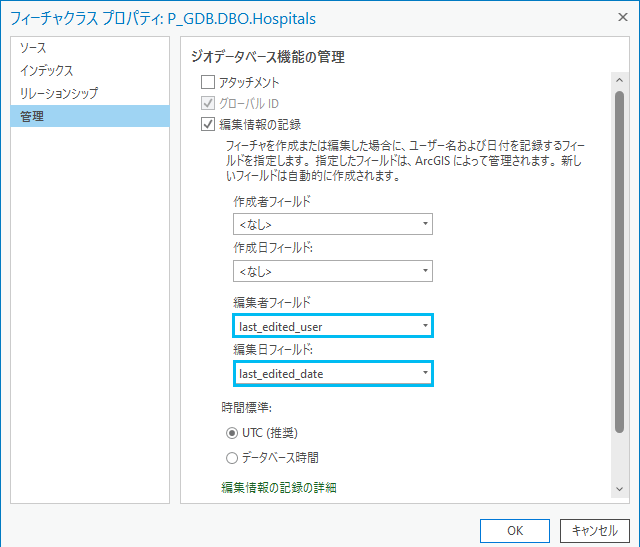
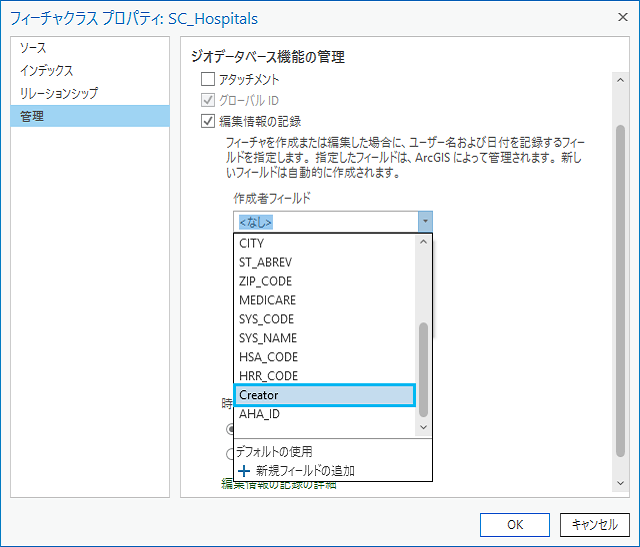
ドロップダウン リスト内の使用できるフィールドの
Creatorなどのデータセットに既存のフィールドを参照します。 予想されるデータ タイプと一致するフィールドのみが表示されます。既存のフィールドを使用して、データを作成したユーザーまたは最後にデータを編集したユーザーの名前を格納するには、文字列 (テキストなど) に設定されているデータ タイプのフィールドを参照している必要があります。
既存のフィールドを使用して、フィーチャを作成した日付または最後にフィーチャを編集した日付を格納するには、低精度の 日付 フィールド データ タイプのフィールドを参照している必要があります。
注意:
指定したフィールドは ArcGIS によって管理されます。
編集情報の記録を使用する際のユーザー名と値が記録される仕組みの詳細をご参照ください。
編集情報の記録を有効化ジオプロセシング ツール
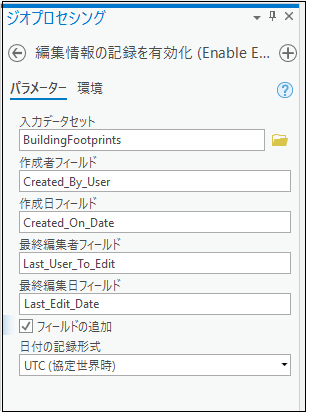
編集情報の記録を有効化 ジオプロセシング ツールを使用して、新しいフィールドまたは既存のフィールドで編集情報の記録を有効化できます。 さらに、編集情報の記録を有効にしたデータセットでこのツールを実行して、追加情報を追跡することもできます。 たとえば、編集情報の記録を作成者と作成日の追跡に構成していれば、このツールを使用して編集者と最終編集日を含めることができます。
編集情報の記録をフィールド間で切り替えたり、UTC とデータベース時間を切り替えたりするには、最初にデータセットに対して 編集情報の記録を無効化 ツールを使用してから、必要な構成を使用して編集の記録を再有効化します。
ヒント:
バッチ処理において複数のフィーチャクラスの編集情報の記録を有効化するには、ModelBuilder でモデルに編集情報の記録を有効化ジオプロセシング ツールを追加し、「反復子」を使用してデータセット、フィーチャクラス、またはテーブルを順番に切り替えます。
編集情報の記録を無効化
編集情報の記録を無効化した場合、フィールドおよび編集情報の記録の情報は削除されません。しかし、編集を行っても編集情報の記録の情報はそれ以上記録されません。
編集情報の記録を無効化するには、次のオプションのいずれかを使用します。
編集情報の記録を無効化するには、カタログ ウィンドウでデータセットを右クリックし、管理 をクリックして 編集情報の記録 チェックボックスをオフにします。
1 つ以上の編集情報の記録用フィールドを無効にするには、編集情報の記録を無効化 ツールを実行して、各フィールドをオフにします。