STAC コネクションの作成
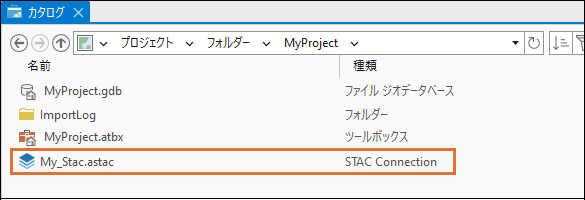
STAC に接続することで、クラウドで使用可能な地理空間データを検索できます。 STAC コネクションは、拡張子が .astac のファイル システムに保存されます。 デフォルトでは、STAC コネクション ファイルは、プロジェクトのホーム フォルダーに保存されます。
STAC コネクションの作成または追加
STAC コネクションの作成 ダイアログ ボックスを使用して STAC コネクションを作成したり、STAC コネクションの追加 ダイアログ ボックスを使用して複数の方法で STAC コネクションを追加したりできます。 ダイアログ ボックスの使用に加えて、Python を使用してプログラムにより STAC コネクションを作成することもできます。
リボンを使用した STAC コネクションの作成または追加
以下の手順に従い、リボンを使用して、STAC コネクションを作成または追加できます。
挿入 タブをクリックします。
プロジェクト グループで コネクション
 をクリックし、STAC コネクション を指定して、STAC コネクションの追加 または 新規 STAC コネクション を選択します。
選択内容によって、STAC コネクションの追加 ダイアログ ボックスまたは STAC コネクションの作成 ダイアログ ボックスが表示されます。
カタログ ビューのコンテンツ ウィンドウでの STAC コネクションの作成または追加
以下の手順に従い、コンテンツ ウィンドウを使用して、STAC コネクションを作成または追加できます。
カタログ ビューの コンテンツ ウィンドウで、プロジェクト
 をクリックします。
リボンの カタログ タブをクリックします。
以下の手順に従い STAC コネクションを作成または追加します。
作成 グループで、新規作成 > 新しい STAC コネクション をクリックして、STAC コネクションを作成します。
作成 グループで、追加 > STAC コネクションの追加 をクリックして、STAC コネクションを追加します。
選択内容によって、STAC コネクションの追加 ダイアログ ボックスまたは STAC コネクションの作成 ダイアログ ボックスが表示されます。
カタログ ウィンドウでの STAC コネクションの作成または追加
以下の手順に従い、カタログ ウィンドウを使用して、STAC コネクションを作成または追加できます。
カタログ ウィンドウで、プロジェクト タブをクリックします。
プロジェクト タブで、ウィンドウの下の空スペースを右クリックして 新規 を指定し、新しい STAC コネクション を指定して、STAC コネクションを作成します。
STAC コネクションの作成 ダイアログ ボックスが表示されます。
または、追加 をクリックして STAC コネクションの追加 をクリックし、既存の STAC コネクションを追加します。
STAC コネクションの追加 ダイアログ ボックスが表示されます。
Python による STAC コネクションの作成
Python を使用すると、ArcGIS Pro において自動化とスクリプトによるワークフローをより柔軟に進められます。 Python を使用して STAC コネクションを作成するには、以下のコードを使用します。
Python 構文:
CreateSTACConnectionFile(
connection_file_path,
stac_url,
acs_files=None,
oauth_name=None,
custom_headers=None,
custom_properties=None
)
新しい STAC コネクション
STAC コネクションの作成 ダイアログ ボックスでは、単一の STAC API へのコネクションを作成できます。 コネクションを作成したら、STAC コネクション内のさまざまなカタログ、コレクション、アイテムを参照、フィルタリング、選択できます。 STAC コネクションの作成 ダイアログ ボックスに必要な情報を入力します。
コネクション名 - STAC コネクションの名前。 これは、
.astacファイルとしてプロジェクト フォルダーに保存されます。コネクション - 事前定義された STAC コネクションのリスト。 コネクションの URL を指定して、カスタム STAC コネクションを追加することもできます。
STAC API 認証 (オプション) - プライベート/プロテクト STAC API にアクセスするための認証情報 (OAuth 2.0 Azure 認証のみサポート)。 ArcGIS Pro での OAuth 認証のセットアップ方法の詳細については、「ArcGIS Pro から認証プロバイダーに接続」をご参照ください。
カスタム ヘッダー (オプション) - STAC サーバーに送信するリクエストに含める追加のヘッダーを指定します。 たとえば、サービスがカスタム OAuth を使用してセキュリティー保護されている場合、未処理の Bearer トークンを指定します。
カスタム パラメーター (オプション) - STAC サーバーに送信するリクエストに含める追加のパラメーターを指定します。 たとえば、サービスがトークン ベースの認証を使用してセキュリティー保護されている場合、トークンを指定します。
クラウド ストレージ コネクション (オプション) - 使用されるコレクションに基づいてデータにアクセスするために 1 つ以上のクラウド ストレージ コネクションを選択し、さらにフォルダーを参照して利用可能なすべての ACS ファイルを自動的に追加することもできます。
既存のクラウド ストレージ コネクションを追加するには、追加 オプションを使用します。
1 つ以上のクラウド ストレージ コネクション ファイルを追加するには、ファイルの追加 オプションを使用します。
クラウド ストレージ コネクション ファイルを格納するフォルダーを追加するには、フォルダーの追加 を使用します。
削除 をクリックすると、リストからクラウド ストレージ コネクションが削除されます。
STAC コネクション ダイアログ ボックスの追加
STAC コネクションの追加 ダイアログ ボックスでは、既存の STAC コネクションを参照、追加できます。
STAC コネクションを追加したら、コネクションを表示して STAC アイテムを選択し、マップ シーンまたはモザイク データセットに追加できます。