STAC の検索ウィンドウ
STAC の検索 ウィンドウでは、ArcGIS Pro に追加するコレクションとアイテムを表示、選択できます。
動的カタログと静的カタログ
カタログには動的カタログと静的カタログの 2 つのタイプがあります。 ArcGIS Pro では、これらのタイプのさまざまなカタログがサポートされています。
動的カタログと静的カタログの詳細については、STAC Web サイトの「The STAC Specification」をご参照ください。
動的カタログの検索
STAC の検索 ウィンドウでは 2 つのタブに動的カタログが表示されます。パラメーター タブには検索フィルター群が表示され、結果 タブには、指定された検索パラメーターに応じて結果が表示されます。 結果 タブからアイテムを選択し、フットプリントとプロパティを表示し、マップ、シーン、またはモザイク データセットに追加して、詳細な分析と処理を行うことができます。
STAC の検索 ウィンドウを開くには、カタログ ウィンドウの STAC の下に表示されている STAC コネクションを右クリックし、STAC の検索 をクリックします。 デフォルトでは、STAC の検索 ウィンドウの パラメーター タブが開きます。
パラメーター タブ
パラメーター タブで、さまざまなフィルターを適用して 結果 タブにデータセットを表示することで、STAC コレクションを表示、検索、選択できます。
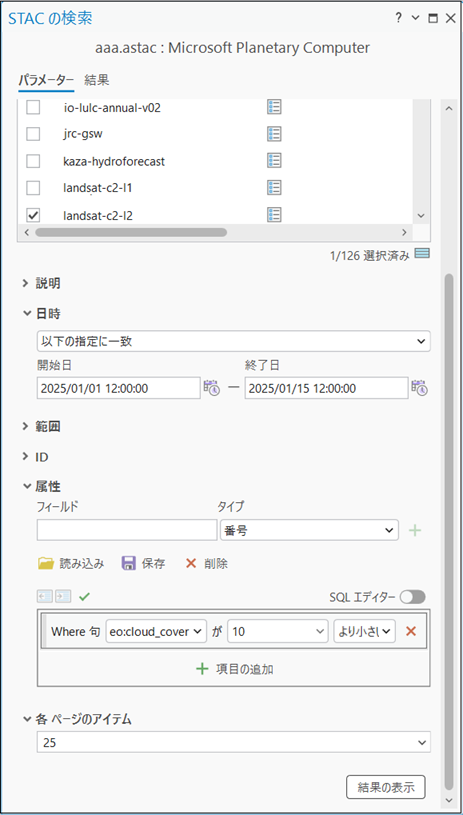
以下のオプションを使用して、STAC 検索の結果をフィルターできます:
コレクションの検索 - コネクションで使用可能なすべての STAC コレクションおよびカタログが表示され、1 つ以上のコレクションおよびカタログを選択できます。
説明 - STAC コネクションの説明を表示します。
日時 - 開始日と終了日の値を選択して、その期間内に作成された選択済みの STAC コレクション/カタログの結果を表示します。 さらに、マップ内で開いている他のレイヤーを選択して、特定期間内の時間対応レイヤーをフィルターできます。
範囲 - 現在のマッピング ビュー内のアイテムをフィルターします。
ID - ID によってアイテムをフィルターします。
属性 - 属性の フィールド と タイプ の値を指定します。 または、定義クエリー ビルダーの
Where句を使用して、複数の属性に基づくカスタム クエリーを作成できます。1 ページのアイテム数 - 1 ページに表示するアイテムの数を設定します。
結果の表示 ボタンまたは 結果 タブをクリックして、結果を表示します。
結果タブ
結果 タブで、指定された検索パラメーターに基づき、コレクションから STAC アイテムを表示、選択して、フットプリントおよびプロパティを表示し、マップ、シーン、モザイク データセットに追加できます。 さらに、複数の STAC アイテムをモザイク レイヤーとしてマップやシーンの直接追加でき、1 つのレイヤーを追加して操作して、STAC アイテムの選択をローカル ファイル システムに保存できます。
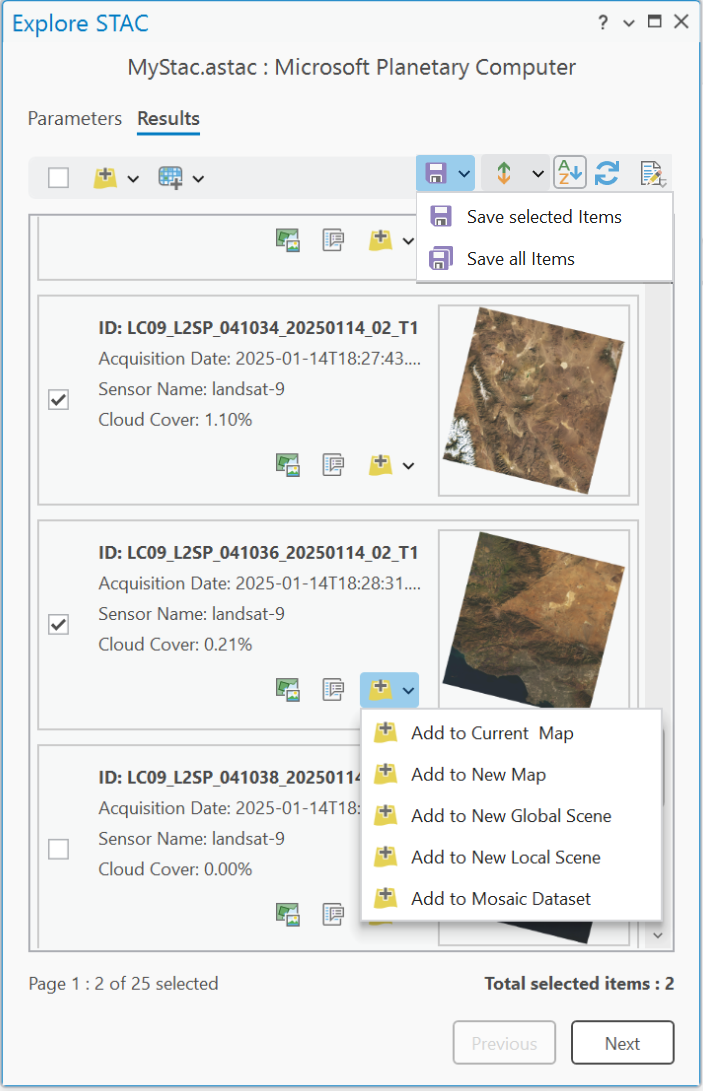
リストは、カードの形式で表示され、表示されるアイテムに関するメタデータを含んでいます。 カードは、カードの上部に太字で表示されるフィールドに基づいてソートされます。
アイテム リストの上に表示されているツールバーのオプションを使用して、次の操作を行えます。
|
すべて選択 チェックボックス |
リストに表示されているすべてのアイテムを選択します。 |
|
追加 ボタン |
以下のドロップダウン オプションを使用し、選択した 1 つ以上の STAC アイテムを新規または既存のマップ、新規のグローバル シーンまたはローカル シーン、またはモザイク データセットに追加できます:
また、このオプションを使用して、結果 タブにリストされているすべてのアイテムをモザイク データセットに直接追加することもできます。
|
|
モザイク レイヤーとして現在のマップに追加 ボタン |
複数の STAC アイテムを 1 つのモザイク レイヤーとして現在のマップに追加します。 または、ドロップダウン オプションを使用して、新しいマップまたは新しいシーンに追加することもできます。 |
|
保存 ボタン |
結果タブに一覧表示されている 1 つ以上の選択アイテムを 選択したアイテムを保存 オプションで保存でき、すべてのアイテムを保存 オプションですべてのアイテムを保存できます。
注意:結果 のアイテム数によっては時間がかかる場合があるため、すべてのアイテムを保存 オプションを使用する前に、パラメーター タブで必要なフィルター (範囲、日時、属性) を設定してください。 |
|
並べ替え ボタン |
並べ替えの基準となる別のフィールドを選択します。 |
|
並べ替え順 ボタン |
アイテムを昇順または降順で並べ替えます。 |
|
更新 ボタン |
新しいマップ ビューの範囲または選択内容に基づいて結果を更新します。 |
|
結果の構成 ボタン |
カード上でのメタデータの表示方法を編集します。 各カードに 4 つのフィールドを表示できます。 データセットのサムネイルを表示することもできます。 |


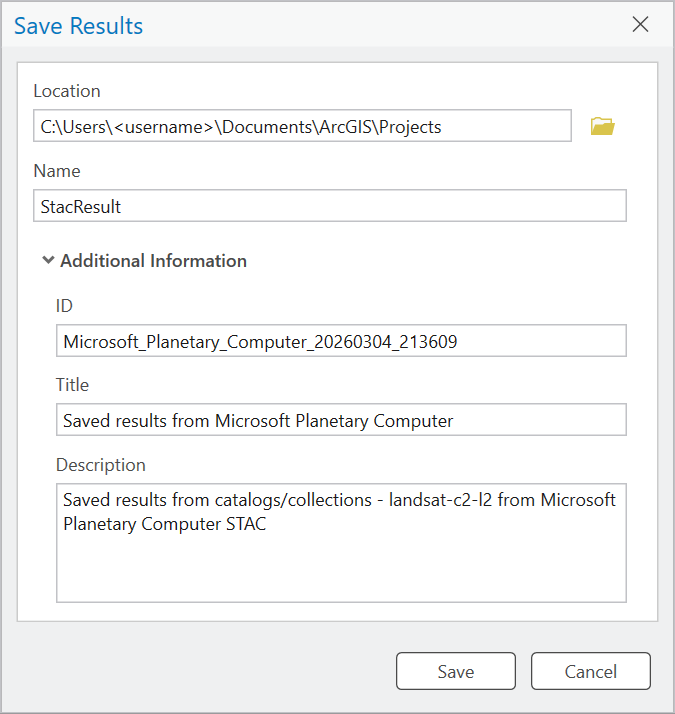


1 つのアイテムまたはアイテムのリストを操作するには、各カードに表示されるボタン、またはチェックボックスと 追加 ボタンを使用します。 これらのボタンとその機能について、次の表で説明します。
|
ボタン |
説明 |
|---|---|
|
フットプリントの表示 ボタン
|
選択した STAC アイテムのフットプリントをマップ上に表示します。 これにより、STAC アイテムの範囲を描画し、マップ上のどこに該当するかを確認できます。 |
|
プロパティ ボタン |
選択した STAC アイテムのプロパティを 結果 タブに表示します。 STAC アイテムのメタデータおよびアセット情報を ラスター プロパティ ダイアログ ボックスの STAC アイテム メタデータ および STAC アイテム アセット プロパティとして一覧表示します。 |
|
現在のマップに追加 ボタン |
選択した STAC アイテムを現在のマップ、新しいマップ、新しいシーン、またはモザイク データセットに追加します。 |


注意:
STAC コネクションを使用して Pro に多次元データを追加すると、多次元データの追加 ダイアログ ボックスが表示され、操作したい変数を選択できます。
静的カタログの検索
STAC の検索 ウィンドウでは、静的カタログは動的カタログと同じように扱われますが、カタログとアイテムの一覧表示の方法が異なります。
STAC の検索 ウィンドウでは 2 つのタブに静的カタログが表示されます。カタログ タブにはカタログが一覧表示され、アイテム タブには、選択したカタログに応じてアイテムが表示されます。 アイテム タブからアイテムを選択し、そのフットプリントとプロパティを表示し、マップ、シーン、またはモザイク データセットに追加したり、複数のアイテムをモザイク レイヤーとして追加して詳細な解析と処理を行うことができます。
カタログ タブ
カタログ タブには静的カタログのリストと説明が表示されます。
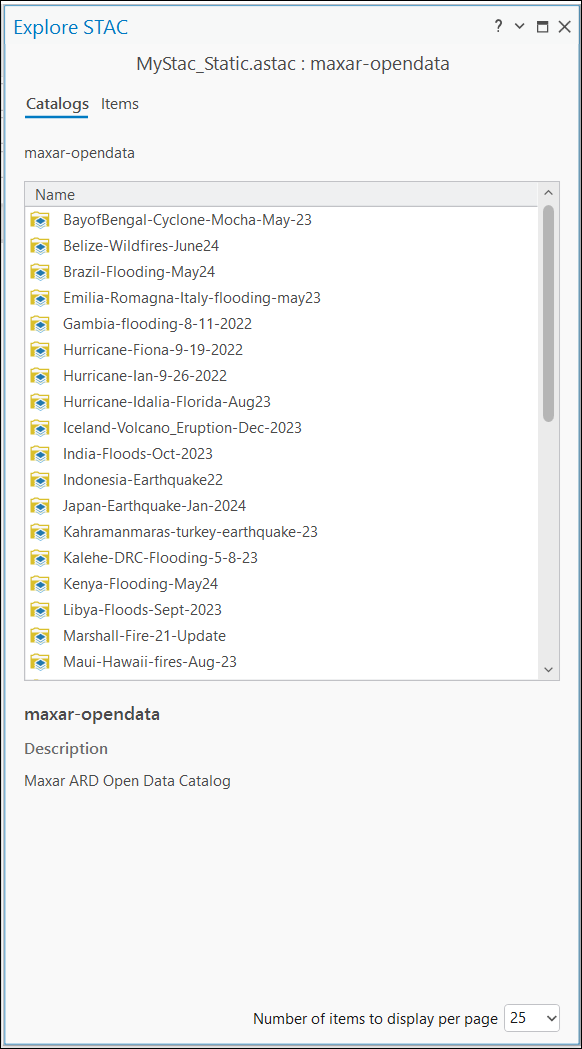
必要なアイテムが表示されるまで、カタログのディレクトリー構造を順次クリックしていきます。 アイテム タブでアイテムが開きます。
アイテム タブ
カタログを選択すると、関連するアイテムが アイテム タブに表示されます。
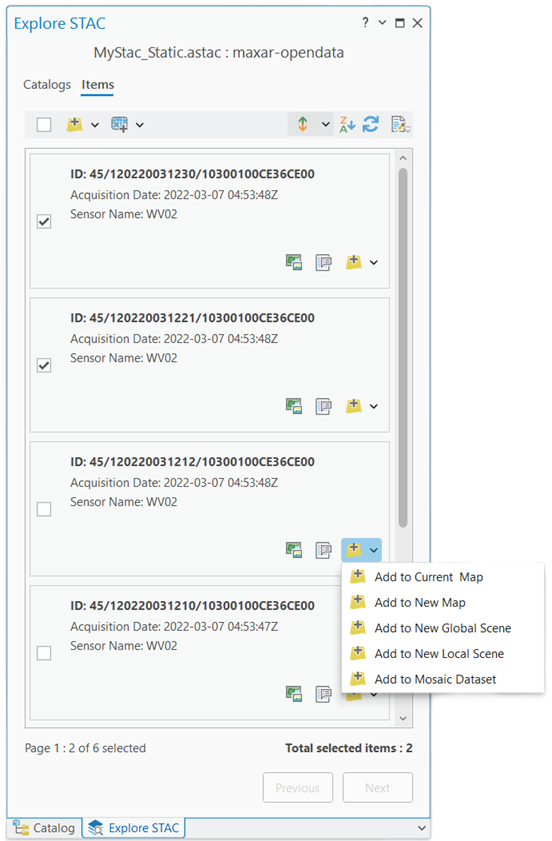
アイテム タブに表示されるアイテムは、動的カタログの 結果 タブに表示されるアイテムとほぼ同じです。 同じオプションを使用して、フットプリントの表示、プロパティの表示、マップ、シーン、モザイク データセットへのアイテムの追加、モザイク レイヤーとしてのアイテムの追加、結果の並べ替え/更新/構成を行うことができます。
STAC アイテムをマップに追加したら、STAC アイテムは、他のレイヤーおよびコンテンツと合わせて提示、管理、処理されます。