ドローン画像のオルソ マッピング ワークスペースの作成
 Advanced のライセンスで利用可能。
ドローン画像を処理するためのオルソ マッピング ワークスペースを作成するには、ジオロケーション情報とカメラ情報というドローン画像の情報を格納した 2 種類の情報が必要です。 この情報は、一般的には画像ファイルにメタデータとして格納されており (通常は EXIF ヘッダー)、緯度、経度、高度、カメラ タイプが含まれます。 カメラ タイプは、カメラの仕様に基づいてカメラ モデルを計算するために使用されます。
ワークフロー データ要件
以下の情報が必要です。
ジオロケーションおよびカメラ モデル - この情報は、一般的には画像ファイルにメタデータとして格納されており (通常は EXIF ヘッダー)、緯度、経度、高度、カメラ タイプが含まれます。
DEM - ブロック調整を計算するための初期垂直参照を指定します。 デフォルトでは、グローバル DEM が使用されます。 相対的に平らなテレインの場合、標高値または Z 値を指定できます。
ドローン画像のオルソ マッピング ワークスペースの作成
ドローン画像からオルソ マッピング ワークスペースを作成するには、次の手順に従います。
画像 タブで 新しいワークスペース をクリックします。
ワークスペースの構成 ページで、ワークスペースの名前を入力します。
ワークスペース タイプ ドロップダウン矢印を使用して、オルソ マッピング を選択します。
センサー データ タイプ で、ドロップダウン リストから ドローン を選択します。
画像コレクションのバックドロップとして使用するベースマップは、ベースマップ ドロップダウン リストで選択します。
ワークスペースに既存の画像コレクションをインポートおよび使用することもできます。
必要に応じ、ワークスペースの 並列処理ファクター 値を設定します。 デフォルト値の 50% は、合計 CPU コアの半分がオルソ マッピングの処理をサポートするために使用されることを意味します。
必要に応じて、トラッキング調整復元ポイント チェックボックスをオンにして、ワークスペースを以前の状態に戻せるようにします。
必要に応じ、既存の画像コレクションをインポートして使用 チェックボックスをオンにして、既存のモザイク データセットをインポートして使用します。
次へ をクリックします。
画像コレクション ページで、センサー タイプ ドロップダウン メニューを使用してセンサー タイプを選択します。 あるいは、サポートされているマルチセンサー システムとして RedEdge または Altum のいずれかを選択することもできます。
ドローン オルソ マッピング ワークスペースは、多数のカメラ モデルを備えたシングルセンサー ドローン システムに対応した汎用センサー タイプをサポートしています。 これらのセンサー タイプのワークスペースを設定する方法については、「RedEdge センサーまたは Altum センサーのオルソ マッピング ワークスペースの作成」をご参照ください。
注意:
正確なブロック調整をサポートするため、焦点距離などのカメラ モデル パラメーターが正確に定義されていることを確認する必要があります。 画像コレクション ウィンドウでカメラ モデル プロパティを編集し、カメラのプロパティをメーカーの仕様に合わせることができます。
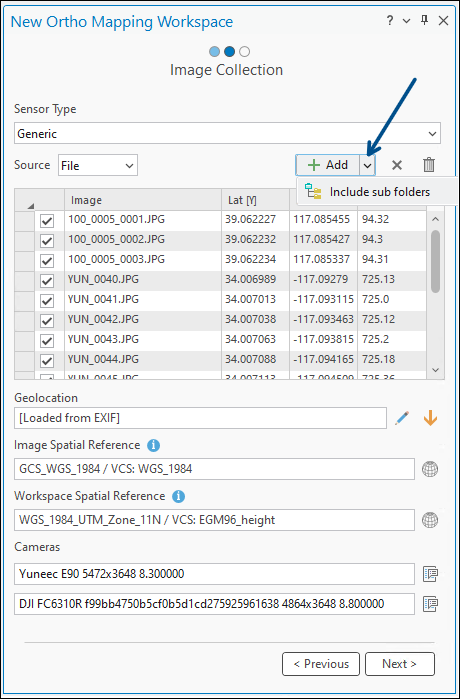
ソース から ファイル をクリックし、追加 ボタンをクリックしてフォルダーを参照し、このプロジェクトのドローン画像を読み込みます。 画像がサブフォルダーにある場合は、画像の追加 ドロップダウン メニューをクリックして、サブフォルダーも含む オプションを選択します。
すべての画像を指定する代わりにフォルダーを指定する場合は、ソース ドロップ ダウン メニューから フォルダー をクリックしてワークスペースを作成できます。 サブフォルダーも含む チェックボックスをオンにすると、サブフォルダーも含まれます。 1 つのフォルダー内の画像が同じカメラでキャプチャーされていることを確認してください。 フォルダーごとに異なるカメラを使用してもかまいません。 また、指定したフォルダーに画像が含まれていることを確認してください。含まれていない場合、警告が表示され、次へ ボタンがグレー表示されます。
コレクション内の画像に EXIF ヘッダーが含まれない場合は、カンマ区切り値 (
.csv) ファイルなどの ジオロケーション GPS テキスト ファイルを指定します。このファイルには、Image Name、Latitude、Longitude、Altitudeフィールドの値に加え、オプションでOmega、Phi、Kappaも含まれます。ジオロケーション ファイルは、ドローン画像とともにベンダーから提供されているはずです。 インポート ボタン
 をクリックし、GPS テキスト ファイルを参照します。
Z 値は、通常、鉛直測地基準系からの高さ、またはドローン出発点を基準にした高さとして記録されます。 画像コレクションの高度参照を編集するには、ジオロケーション 情報の横にある編集ボタン
 をクリックします。 Z 値タイプ にはドローンが出発点を基準にした高さを報告する場合は フライト高度 を、鉛直測地基準系を基準にした高さの場合は 高度 を選択します。 ジオロケーション参照の編集 ページの設定を保存するには、OK をクリックします。
必要に応じて、ワークスペースの空間参照 ボタン
 をクリックすると、マップ参照システムや鉛直座標系をオプションで選択することができます。
空間参照 は、データの GPS 位置を使用して自動的に入力されます。 ワークスペースの座標系は、マップに加え、出力オルソモザイク、および DEM で使用されます。
EXIF ヘッダー情報にカメラ タイプがない場合は、プロパティ ボタン
 をクリックして カメラ パラメーターの編集 ページを開き、カメラ メーカー と カメラ モデル の値を選択します。
カメラのメーカーとモデルを選択すると、サポートされるカメラの膨大なデータベースに基づいてウィザードがフォームを完成し、カメラ モデルを計算します。これは内部標定とも呼ばれます。 カメラがサポートされていない場合、カメラ パラメーターの編集 ページにカメラ情報を入力し、保存します。 カメラ パラメーターの設定は、カメラ モデルの計算に使用されます。
注意:
カメラ モデルを計算するには、焦点距離 (mm) と センサーのピクセル サイズ (mm) の値のみが必要です。 多くの場合、これらの値は画像プロパティに含まれていますが、欠落している場合もあります。 この場合、センサーのピクセル サイズ の値は、次の式を使用して、サポートされるカメラ モデルの 35 mm の相当焦点距離に対して自動的に推定されます。
\(Pixel \space Size \space = \space CCD \space Diagonal \space / \space Image \space Diagonal(in \space pixels)\)
ここで
\(CCD \space Diagonal \space = \space 2 \space * \space (Focal \space Length \space * \space Tan(FOV/2))\)
この値が自動的に計算されない場合、センサーのピクセル サイズ ボタン
をクリックして 視野 (FOV)、35 mm の相当焦点距離、または ディメンション を センサー仕様 ドロップダウン メニューから選択します。 カメラ モデルに対応する仕様を入力し、OK をクリックします。 センサーのピクセル サイズ の値が入力されます。カメラ モデル情報がある正しい カメラ ファイル オプションを選択します。
これには、
.camファイルまたは.csvファイルを使用できます。 どちらも使用できない場合は、このページでカメラ パラメーターを手動で入力できます。戻る ボタンをクリックして、画像コレクション ページに戻ります。
データ ローダー タブをクリックして、出力ドローン ワークスペースを調整します。
データ ローダー オプション ページの 標高ソース で、DEM を選択します。
標高ソース を設定します。
インターネットにアクセスできる場合は、DEM パラメーターではデフォルト標高サービスを使用し、標高ソース オプションでは DEM からの平均標高 を使用します。
インターネットにアクセスできない場合、プロジェクトの対象エリアを網羅する DEM ファイルを指定し、標高ソース オプションで 高さの平均値を使用 を選択します。
インターネットや DEM にアクセスできない場合は、ドロップダウン メニューから 一定の標高 オプションを選択し、プロジェクト エリアの標高値を入力します。 この値は、ArcGIS Online の地形図から決定できます。 この標高は、各画像のフライト高度の初期推定値を指定する場合にのみ使用されます。
必要に応じて、画像除外高度 をもっと大きい値に変更します。
テレインより上のフライト高度が指定した値より小さい画像はワークスペースに含まれません。
高度なオプション セクションを展開して、他の設定を開きます。
バンド割り当ての順序をデフォルトから変更する場合は、バンド割り当て パラメーターを編集します。
完了 をクリックして、ワークスペースを作成します。
オルソ マッピング ワークスペースを作成すると、画像コレクションがワークスペースに読み込まれ、マップ上に表示されます。 これで、調整を実行し、オルソ プロダクトを生成する準備が整いました。
ドローン画像チュートリアル
ドローン画像の完全なワークフローのガイド付きチュートリアルについては、「ドローン画像プロダクトの作成」をご参照ください。