モザイク データセットからのオルソ マッピング ワークスペースの作成
既存のモザイク データセットがある場合は、オルソ マッピング機能を利用してそのモザイク データセットを改善できます。 この処理は、既存のモザイク データセットからオルソ マッピング ワークローを作成することで実行できます。
このワークフローが役立つ使用例を次に示します。
複数の衛星ラスター タイプからモザイク データセットを作成し、オルソ マッピング ツールによって、複数の衛星タイプが混在する画像をブロック調整します。
モザイク データセットはブロック調整済みで、オルソ マッピング ツールを使用して、GCP を編集し、調整をさらに改善してからプロダクトを生成するとします。
ブロック調整済みの画像のコレクションがすでに存在するので、オルソ マッピング ツールを使用してオルソモザイクを生成します。
既存のモザイク データセットからオルソ マッピング ワークスペースを作成するには、次の手順に従います。
画像 タブで 新しいワークスペース をクリックします。
ワークスペースの構成 ページで、ワークスペースの名前を入力します。
センサー データ タイプ ドロップダウン矢印を使用して、既存のモザイク データセットで画像を取得するために使用されているセンサーを選択します。
必要に応じて、ドロップダウン リストから ベースマップ の基本設定を選んで設定します。
必要に応じて、ワークスペースの 並列処理ファクター 値を設定します。 デフォルト値の 50% は、合計 CPU コアの半分がオルソ マッピングの処理をサポートするために使用されることを意味します。
必要に応じて、トラッキング調整復元ポイント のデフォルト設定を受け入れるかどうかを選択します。
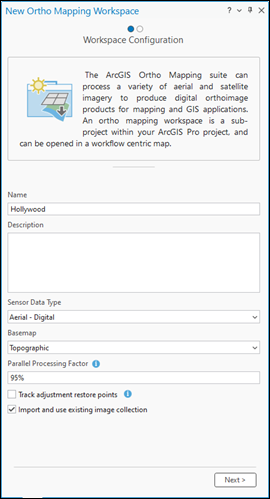
既存の画像コレクションをインポートして使用 チェックボックスをオンにします。
次へ をクリックすると データのインポート ページに移動します。
モザイク データセットを 画像コレクション の入力として設定します。
完了 をクリックします。