画像バー チャート
属性テーブルを持つラスターのバー チャートを作成できます。 バー チャートを使用すると、相対的なバーの長さを使用して値を表し、カテゴリー ラスター データを集約して比較することができます。
バー チャートは、X 軸と Y 軸で構成されています。 X 軸は、1 つ以上のバーに対応する不連続カテゴリーを表します。 それぞれのバーの高さは、Y 軸で計測された数値を表します。
変数
バー チャートは カテゴリーまたは日付 フィールドの一意のカテゴリー値を、X 軸上のバーとして表示します。 バーの高さは、未加工または集約された数値に対応します。
カテゴリー変数の値が一意である場合 (属性フィールドに 1 回しか出現しない場合)、集約は必要ありませんが、数値フィールド を指定する必要があります。 たとえば、カテゴリー変数が VegetationType で、テーブルに各種植物のレコードが 1 つずつしかない場合は、バーの高さは 数値フィールド によって決定されるため、集約は不要です。
カテゴリー値がテーブル内で繰り返される場合、データをまとめる方法を指定する集約方法を選択する必要があります。
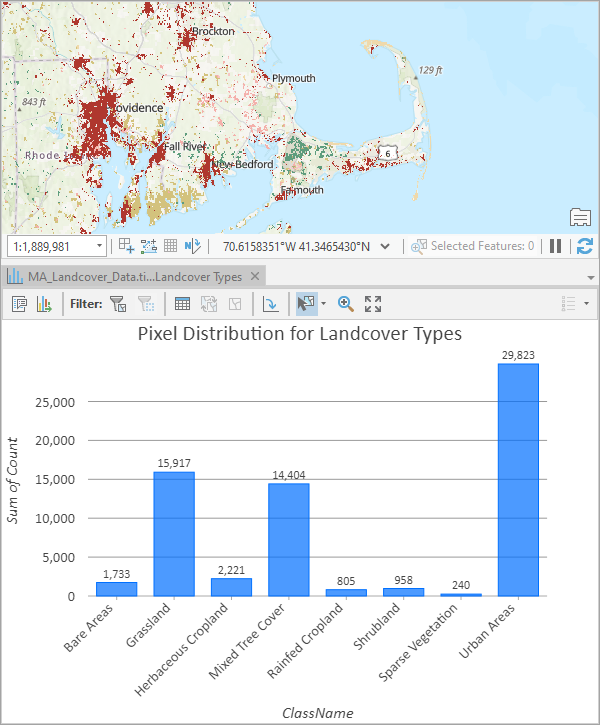
数値フィールド が指定されない場合、チャートは個数集約方法を使用します。これは、一意のカテゴリーが、カテゴリー フィールドに出現する回数を合計します。 たとえば、個数集約方法に設定されている土地被覆のデータセットで、カテゴリー変数が ClassName に設定されている場合などです。 作成されるチャートは、土地被覆クラスごとに 1 本のバーを表示します。バーの高さは、各クラスのピクセル数を表します。
数値フィールド が指定されている場合、集約方法は次のいずれかを指定できます。
合計
平均
中央値
複数のシリーズ
X 軸の不連続のカテゴリー値に対し、複数の数値フィールド、またはシリーズを表示できます。
複数のシリーズのバー チャートは、複数の 数値フィールド を追加するか、分割 カテゴリー フィールドを設定することで作成されます。
複数の 数値フィールド を追加すると、X 軸の各カテゴリー値の各フィールドについて 1 つのバーを描画できます。 たとえば、集約 方法が Sum に設定され、2 つの 数値フィールド が Count2010 と Count2015 に設定されている郡のデータセットで、カテゴリー変数が ClassName に設定されている場合などです。 その結果、チャートには各土地被覆クラスの名前が表示されます。 1 本のバーは 2010 年の各土地被覆クラスにおける全ピクセルの合計を表し、もう 1 本は 2015 年の各土地被覆クラスにおける全ピクセルの合計を表します。 これにより、土地被覆の経時的な変化を視覚化できます。
バー チャート内の各カテゴリーを別のカテゴリー フィールドの値に基づいて複数のシリーズに分割することもできます。 分割 カテゴリーは、複数の 数値フィールド を追加したときには適用できません。
注意:
一意の値を数多く含むカテゴリー フィールドは、複数のシリーズへの分割には適していません。
複数のシリーズを表示
バー チャートに複数の系列が含まれている場合、デフォルトでは 並べて表示 バーとして表示されます。 複数の系列がそれぞれ全体に対する一部の関係になっている場合 (すべての系列を足し合わせるとそのカテゴリーの 100% になる場合)、これらの系列を 積み上げバー または 100% 積み上げバー を使用して表すこともできます。
並べて表示 バーは、さまざまなカテゴリーにおける各シリーズの個々の値を比較するのに最適です。 積み上げバー は、各カテゴリーの合計をメインに、シリーズの内訳も確認したい場合に最もよく使用されます。 100% 積み上げバー は、合計の絶対値を表示せず、全体に対する割合のみを視覚化したい場合に使用されます。
軸
バー チャートは、X 軸と Y 軸で構成されています。 X 軸は、1 つ以上のバーに対応する不連続カテゴリーを表します。 Y 軸は、各カテゴリーの未処理または集約されたピクセルの数を表します。
X 軸ラベル文字制限
カテゴリー ラベルは、デフォルトで 11 文字に切詰められます。 ラベルが切詰められているときは、マウス ポインターを置くことでフル テキストを表示できます。 チャート内のラベル テキストの全体を表示するには、ラベルの文字数制限を増やします。
Y 軸範囲
デフォルトの Y 軸範囲は、Y 軸上に表示されるデータ値の範囲に基づいて設定されます。 これらの値をカスタマイズするには、新しい目的の軸範囲値を入力します。 Y 軸の範囲を設定すると、チャートの縮尺を一定に保つことができ、値を比較する際に役立ちます。 リセット ボタンをクリックすると、軸境界がデフォルト値に戻ります。
注意:
バー チャートは長さを利用して相対値を表すため、すべてのバーにゼロの原点があることが重要です。
数値形式
数値形式のカテゴリーを指定するか、カスタム形式の文字列を定義して、軸が数値を表示する方法を書式設定できます。 たとえば、$#,### は通貨の値を表示するカスタム形式の文字列として使用できます。
表示設定
バー チャートのデザインや書式は、チャート プロパティ ウィンドウのタブから編集できます。
タイトルと説明
チャートおよび軸には、変数名およびチャート タイプに基づいてデフォルトのタイトルが与えられます。 これらのタイトルは、チャート プロパティ ウィンドウの 一般 タブで編集できます。 説明 にチャートの説明 (チャート ウィンドウの下部に表示される一連のテキスト) を入力することもできます。
外観の書式設定
テキスト エレメントやシンボル エレメントを書式設定したり、チャートのテーマを適用したりすると、チャートの外観を設定することができます。 書式設定のプロパティは チャート プロパティ ウィンドウの 書式設定 タブか、チャートの書式設定 コンテキスト リボンで設定できます。 チャートの書式設定オプションには次のものがあります。
軸タイトル、軸ラベル、説明テキスト、凡例タイトル、凡例テキスト、ガイド ラベルに使用されるフォントのサイズ、色、スタイル
グリッドと軸線の色、幅、ライン タイプ
チャートの背景色
色
色を変更するには、チャート プロパティ ウィンドウの シリーズ タブで、シリーズ テーブルの シンボル カラー パッチをクリックし、新しい色を選択します。
並べ替え
バー チャートは、カテゴリーのアルファベット順に自動的に並べ替えられます (X 軸昇順)。
データ ラベル
各バーまたはシリーズの値を表示するラベルは、チャート プロパティ ウィンドウの データ タブの バーにラベル付け チェックボックスをオンにすると表示されます。
方向
バーを水平方向に描画するには、チャート ウィンドウの チャートの回転 ボタン  をクリックします。
ガイド
参照または重要な値をハイライト表示する方法として、ガイドのラインまたは範囲を追加できます。 新しいガイドを追加するには、チャート プロパティ ウィンドウの ガイド タブを参照し、ガイドの追加 をクリックします。 ラインを描画するには、ラインを描画したい 値 を入力します。 範囲を作成するには、幅 の値を入力します。 ラベル を指定して、ガイドにテキストを追加することもできます。
例
分類済みラスター内のさまざまな土地被覆タイプについてピクセルの分布を比較するバー チャートを作成します。
カテゴリーまたは日付 - ClassName
集約 - 合計
数値フィールド - Count