画像散布図
画像散乱図は、画像バンド間の関連、ならびに画像バンドと対象のフィーチャおよびマテリアルとの関係を調査するために使用されます。 1 つのバンド (変数 1) のピクセル値は X 軸に、もう 1 つのバンド (変数 2) のピクセル値は Y 軸に表示されます。 画像中のフィーチャとマテリアルは、分布または散布図で 2 つの変数が交差する場所で特定できます。
変換されたバンドをプロットすることで、画像内のフィーチャに関する貴重な情報を確認できます。 たとえば、タッセルド キャップ変換は特殊な形態の主成分解析であり、最初のコンポーネントである明るさが、第 2 のコンポーネントであるグリーンネスと比較されます。 得られる散布図は、いわゆるグリーン ラインに沿って異なる植生種が分布するタッセルド キャップ分布を示し、土壌の種類と人工フィーチャが土壌ラインに沿って分布しています。 タッセルド キャップ分布は、発生から老化までの農地の成長段階、植生の活力、その他の現象を判断するのにも有用です。
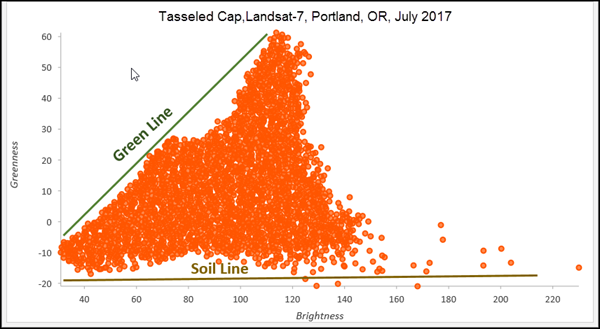
画像散布図の作成
画像散布図を作成するには、コンテンツ ウィンドウで分析したいレイヤーを右クリックして チャートの作成 にカーソルを当て、散布図 をクリックして チャート プロパティ ウィンドウを開きます。
チャートのパラメーター設定を定義するには、チャート プロパティ ウィンドウの上部にある データ タブをクリックします。
対象エリアの定義
チャート プロパティ の上部には、画像上の対象エリアを定義するための描画ツールが表示されます。 散布図の対象エリア内の値のみを表示することもできます。 ライン、円、四角形、ポリゴン、または自由形状により定義された対象エリアを描きます。
変数
画像散布図では、2 つのバンドのピクセル値が表示されます。1 つは X 軸のバンド変数、もう 1 つは Y 軸のバンド変数です。
画像で定義された対象エリア内のバンドのピクセル値だけを表示したい場合は、カスタム対象エリアの使用 チェックボックスをオンにします。 散布図にすべてのバンドのピクセル値を表示したい場合は、このチェックボックスをオンにしないでください。 削除ボタン  をクリックすることで対象エリアを削除でき、対象エリアが削除され、すべてのバンドの画像ピクセルが表示されます。
シンボル
画像散布図のデフォルト シンボル オプションは 単一色 です。 データの表示色を定義するには、単一色 シンボルをクリックして色のギャラリーを表示し、色を選択します。
統計
回帰方程式の計算が行われ、関連するトレンド ラインと R2 が散布図にプロットされます。 リニア トレンドを表示 チェックボックスをクリックして、トレンド ラインを表示します。 トレンド ラインでは、X と Y の線形の関係性がモデル化され、R2 では、データがモデルに適合している度合いが定量化されます。 トレンド ラインは線形の関係性にのみ適用されます。 トレンド ラインを無効にするには、チャート プロパティ ウィンドウの リニア トレンドの表示 チェックボックスをオフにするか、凡例内の該当するアイテムをクリックして表示/非表示を切り替えます。
トレンド ラインの色を変更するには、チャート プロパティ ウィンドウでトレンド ライン色見本をクリックして、新しい色を選択します。
小さい X 値が小さい Y 値に対応しており、大きい X 値が大きい Y 値に対応している (ラインが上向きに傾斜している) 場合は、正の相関があることを意味します。 小さい X 値が大きい Y 値に対応しており、大きい X 値が小さい Y 値に対応している (ラインが下向きに傾斜している) 場合は、負の相関があることを意味します。
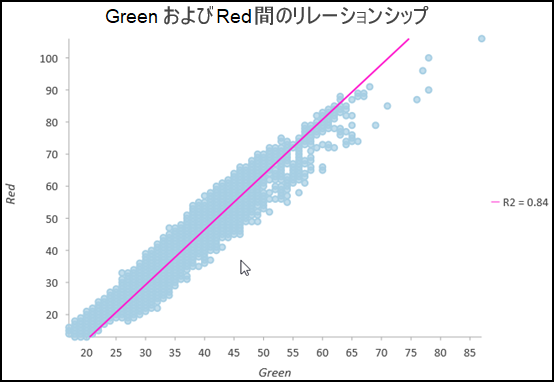
相関の統計的な強さは R2 値で示されます。 多くの場合、相関性の高いマルチスペクトル バンドは避けることが望まれます。そのようなバンドは、複数のフィーチャとマテリアルを画像から確実に分離するためには使用できないためです。 散布図を使用すると、マルチスペクトル画像からフィーチャを特定、抽出するのに使用する、相関のない最適なバンドを特定しやすくなります。
軸
軸範囲
デフォルトの軸範囲の最大値と最小値は、軸上に表示されるデータ値の範囲に基づいて設定されます。 これらの値をカスタマイズするには、新しい軸境界値を入力します。 リセット ボタン  をクリックすると、軸範囲がデフォルト値に戻ります。
Log 軸
デフォルトでは、散布図軸は線形スケール上にあります。 チャート プロパティ ウィンドウの 軸 セクションにある Log 軸 チェックボックスをオンにすると、片方または両方の軸を対数スケールで表示できます。
ほとんどのマルチスペクトル画像バンドの値は同じ桁の範囲内に収まり、対数スケールを使用する必要はありません。 画像が高速フーリエ変換 (FFT) などの異なるドメインに変換されている場合、対数スケールで強度信号と位相信号を表示すると解析を進めやすくなる場合があります。
数値形式
数値形式のカテゴリーを指定するか、カスタム形式の文字列を定義して、軸上の数値を書式設定できます。
ガイド
参照または重要な値をハイライト表示する方法として、ガイドのラインまたは範囲を追加できます。 新しいガイドを追加するには、チャート プロパティ ウィンドウの ガイド タブに移動し、ガイドの追加 をクリックします。 ラインを描画するには、ラインを描画したい値を入力します。 範囲を作成するには、任意の値を入力します。 ラベル を指定して、ガイドにテキストを追加することもできます。
対話型解析
散布図は、マップ ビューの画像と相互作用できます。 散布図を設定した後、対話形式で分布内の地域を選択し、マップ表示で関連する画像ピクセルを可視化できます。 これにより、散布図内の特定のフィーチャクラスを構成するピクセル値の分布を視覚的に調査し、特定の散布図変数セットにおけるフィーチャクラス間の分離を可視化できます。
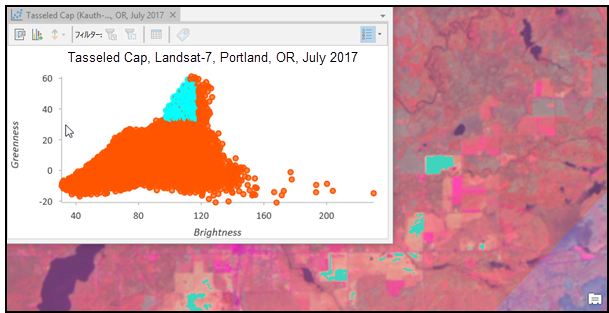
上の画像は、タッセルド キャップ分布で有効化された値の集合と、マップ表示で強調された関連画像ピクセルを示しています。 定義された対象エリア内のピクセルのみが強調表示されています。 対象エリアを定義していない場合は、画像全体のピクセルが散布図の分布における選択の影響を受けることがあります。
表示設定
タイトルと説明
チャートおよび軸には、変数名およびチャート タイプに基づいてデフォルトのタイトルが与えられます。 これらのタイトルは、チャート プロパティ ウィンドウの 一般 タブで編集できます。 説明 にチャートの説明 (チャート ウィンドウの下部に表示される一連のテキスト) を入力することもできます。
チャートプロパティ ウィンドウ内の データ、軸、ガイド、書式設定 タブを使用して、チャートの外観をさらに調整できます。 散布図の外観を調整する方法について詳しくは、「チャートの外観の変更」をご参照ください。