多次元タブ
多次元ラスター データの操作は、特に操作するデータのスライスが大量にあり、変数が複数ある場合には、困難になります。 多次元 タブを使用すると、データを視覚化して解析を実行できます。
多次元タブの操作
多次元 タブは、多次元データセットをマップに読み込んで、コンテンツ ウィンドウで選択すると有効になります。 多次元ラスター レイヤーまたは多次元モザイク レイヤーで 多次元 タブを有効にすると、多次元ラスター データを操作するためのツールおよび機能が提供されます。 このタブには、空間データと次元データの操作、マップ ビューへのスライスの表示、時系列プロファイル チャートの表示、およびデータの管理と解析を行うためのツールが含まれています。

多次元範囲
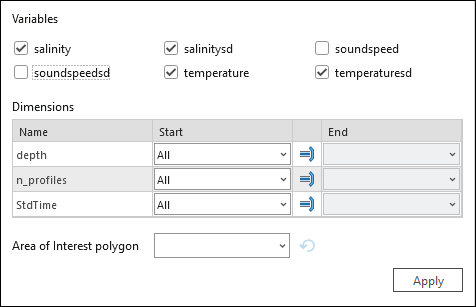
多次元範囲 グループの 範囲の構成 ツールを使用して、コンテンツ ウィンドウで選択した多次元レイヤーで表示、処理する変数、ディメンション範囲、対象地域を制限します。 変数 ドロップダウン リストで表示する変数を選択し、対象地域ドロップダウン メニューを使用して、表示しているレイヤーの空間範囲を制限します。 開始 と 終了 の値を使用して、次元範囲を制限します。
範囲値はジオプロセシング ツールで使用されます。 たとえば、4 つの可能な変数のうちの 2 つを表示することを選択し、5 年分のデータから 6 か月の期間を選択した場合、アクティブな多次元レイヤーを参照するすべてのジオプロセシング ツールで、6 か月にわたって 2 つの変数を処理するように制限されます。 さらに、多次元範囲は、アクティブなレイヤーのタイム スライダーとレンジ スライダーに反映されます。
注意:
データ管理 グループにある多次元ラスター関数を使用すると、多次元範囲を定義できるその他のオプションを利用できるようになります。
現在の表示スライス
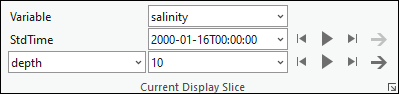
現在の表示スライス グループを使用して、マップに表示しているスライスを変更します。 データに複数の非時間ディメンションが含まれている場合、ドロップダウン リストでそれらのディメンション名を選択して、ディメンション値をそれぞれ設定します。 スライスを再生 ボタン  を使用して、ディメンションに沿ってスライスをアニメーション表示することもできます。 スライスは、多次元範囲 グループで設定した範囲に制限されます。
解析
解析 グループでは、多次元データを処理するためのツールおよび機能にアクセスできます。 時系列プロファイル ボタン  をクリックして、多次元ラスター レイヤーの新しい時系列プロファイル チャートを作成します。 解析 ギャラリー内のボタンをクリックして、多次元ラスターを解析するためのジオプロセシング ツールを開きます。 統計サマリー ギャラリーを使用して、多くの統計のサマリーのオプションのいずれかを計算し、新しいテンポラリー レイヤーをマップ上に作成します。

注意:
統計サマリー ギャラリー内のツールには、ArcGIS Image Analyst または Spatial Analyst エクステンションが必要です。 解析 ギャラリー内のツールには、ArcGIS Image Analyst エクステンションが必要です。 解析 ツールの一部は、Spatial Analyst エクステンションでも利用できます。 時系列プロファイルは、追加ライセンスは不要です。
データ管理
データ管理 ドロップダウン メニューを使用して、多次元データを管理または作成するジオプロセシング ツールをリストから選択します。 たとえば、多次元ラスターのサブセット ツールを使用して、現在のレイヤーのサブセットである多次元ラスターを作成します。
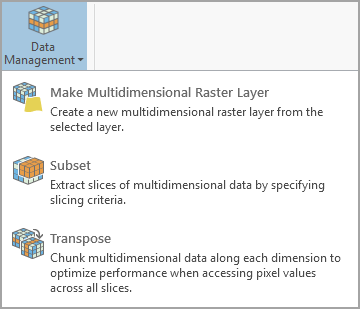
データ管理 ドロップダウン メニューで使用できるツールは、コンテキストに応じて変わります。 多次元モザイク データセットまたは NetCDF、HDF、GRIB ファイルで生成したレイヤーを操作する場合は、多次元ラスター レイヤーの作成 ツールと多次元ラスターのサブセットツールのみを使用できます。 多次元 Cloud Raster Format (.crf) ファイルを操作する場合は、多次元転置の構築 ツールと 多次元ラスターの管理 ツールも使用できます。