ラスター アイテム エクスプローラー
ラスター アイテム エクスプローラー を使用して、モザイク データセットまたはイメージ サービスの大量の画像からアイテムをフィルター処理できます。 この機能は、個々のアイテムのプロパティを調べたり、アイテムをマップまたはシーンに追加したり、アイテムに適用される処理を表示/編集したりするために使用します。
ラスター アイテム エクスプローラー ボタン  は データ タブにあります。これは コンテンツ ウィンドウのモザイク レイヤーとイメージ サービスに対して状況依存です。 ラスター アイテム エクスプローラー を使用するには、最初に コンテンツ ウィンドウでレイヤー全体またはレイヤーのサブセットを選択して、データ タブの ラスター アイテム エクスプローラー をクリックします。 レイヤーで選択済みの場合、ラスター アイテム エクスプローラー が 検査 タブで開き、選択したアイテムを調査できます。 モザイク データセットまたはイメージ サービスに選択が存在しない場合、選択 タブにウィンドウが開きます。
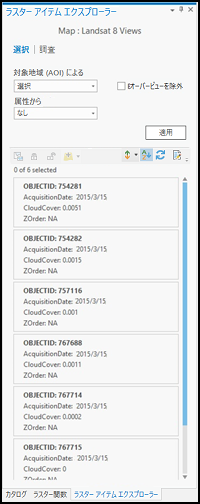
選択 タブで、複数の方法でモザイクまたはイメージ サービスのアイテムをフィルター処理できます。 対象地域から ドロップダウン メニューでは、現在のマップ ビューの表示アイテムのみ、現在のマップ ビューのすべてのアイテム、コレクションのすべてのアイテム、またはコレクションの選択したアイテム (ラスター アイテム エクスプローラー を呼び出す前に選択を行った場合) をフィルター処理できます。 属性から ドロップダウン メニューを使用してフィールドと値または値の範囲を選択すると、アイテムをさらに詳細にフィルター処理できます。 または、 カスタム オプションを使用して、フィルター設定ビルダーを表示することで、複数の属性に基づくカスタム クエリーを作成することもできます。 クエリーを指定したら、適用 ボタンをクリックして、フィルター処理されたアイテムのリストを取得します。
リストは、読みやすいカードの形式で表示され、表示されるアイテムに関するメタデータを含んでいます。 カードは、カードの上部に太字で表示されるフィールドに基づいてソートされます。 並べ替え ボタン  を使用すると、並べ替える別のフィールドを選択できます。 並べ替え順 ボタン
  を使用すると、昇順または降順を選択できます。 ウィンドウが開いた後でマップ ビューの範囲を変更する場合や、選択を行うか、選択内容を更新する場合は、更新 ボタン
  をクリックして、新しいマップ ビューの範囲または選択内容に基づいて結果を更新できます。
結果の構成 ボタン  を使用すると、カードに表示されたメタデータを編集できます。 各カードに表示する 4 つのフィールドを選択できます。 サムネイルを表示することもできます。
カードにマウス ポインターを合わせたときに表示されるボタンまたはリストの左上に表示されるボタンを使用すると、1 つのアイテムまたはアイテムのリストを使用できます。 これらのボタンとその機能について、次の表で説明します。
|
ボタン |
説明 |
|---|---|
|
|
選択したアイテムのプロパティを 検査 タブに表示します。 |
|
|
選択したアイテムをモザイク レイヤーまたはイメージ サービス レイヤーの選択として設定します。 |
|
|
モザイク レイヤーまたはイメージ サービス レイヤーを選択したアイテムにロックします。 |
|
|
ロックされているすべてのアイテムをロック解除するか、モザイク レイヤーまたはイメージ サービス レイヤーを元の設定にリセットします。 このボタンはアイテムのリストの上にあるツールバーにのみ存在することに注意してください。 |
|
|
選択したアイテムを現在のマップ、新しいマップ、または新しいシーンに追加します。 |


検査 タブで、選択されたまたはフィルター処理されたアイテムを 1 つ以上表示できます。 アイテムを切り替えるには、左右の矢印ボタンを使用します。 代わりにドロップダウン リストを使用して、特定のアイテムを参照することもできます。 デフォルトでは、ドロップダウン リストは OID フィールドを使用してアイテムを表示します。 表示フィールドを変更するには、オプション メニュー  で 表示 を選択します。 ドロップダウン リストで選択した現在のアイテムと、適用される任意のアイテム レベルの処理がプレビュー ウィンドウに表示されます。
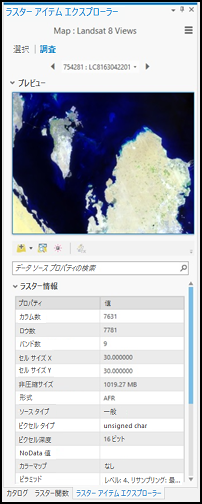
このウィンドウ内をナビゲートするには、標準の ArcGIS Pro 2D ナビゲーションを使用します。 タブの下半分では、ラスター情報、バンド メタデータ、範囲、空間参照、統計情報など、個々のラスターのプロパティを参照または検索できます。 また、ラスター関数エディター ボタンをクリックしてアイテムに適用された処理を表示できます。モザイク データセットを使用している場合は、エディターで処理を変更することもできます。 プレビュー ウィンドウの下部には、次のボタンがあります。
|
ボタン |
説明 |
|---|---|
|
|
表示されている画像を現在のマップ、新しいマップ、または新しいシーンに追加します。 |
|
|
マップ ビュー内の現在のアイテムにズームします。 |
|
|
マップ ビュー内の現在のアイテムをフラッシュします。 |
|
|
ラスター関数エディターでアイテムを開きます。 |


