カスタマイズされた LAS 分類ラベル
LAS 分類コードのラベルとデフォルトのシンボルの色はカスタマイズできます。 これにより、点群データにキャプチャーされたフィーチャを簡単に認識および操作できます。 ASPRS 標準に従うことをおすすめしますが、特定の状況やプロジェクトでは、これができない場合があります。 たとえば、屋外フィーチャが存在しない屋内環境で作業している場合などです。 カスタム LAS 分類スキーマを適用することで、クラス コードのラベルと色を変更できます。
LAS 分類スキーマは、LAS データセット に適用できます。 また、カスタム LAS スキーマを個々の LAS 形式ファイル (*.las、*.zlas、*.laz) に設定することもできます。 LAS 分類スキーマを設定および適用すると、新しいクラス コードのラベルがプロジェクト全体に表示され、点群データの全体的な環境が向上します。 これには、LAS データセット プロパティ ダイアログの 統計 ウィンドウに表示されるラベル、LAS データセット レイヤーの プロパティ ダイアログの フィルター ウィンドウ、LAS データセット レイヤーのリボンの対話的編集部分にあるクラスのドロップダウン リスト、およびレイヤーの凡例などが挙げられます。
LAS 分類テンプレート ファイルは、LAS スキーマを定義し、任意の LAS データセットにそのスキーマを適用するのに使用されます。 カスタム LAS 分類テンプレートは、共有して再利用することができます。 LAS 分類テンプレートは、シンプルでわかりやすい JSON 形式ファイルで定義されています。 テンプレート ファイルは、シンボル ウィンドウを使用して作成します。 テンプレート ファイルが作成され、ディスク上に保存されたら、カタログ ウィンドウから LAS データセット プロパティ ダイアログを使用して、任意の LAS データセットにインポートできます。 LAS データセット プロパティを使用してテンプレートを適用すると、新しいラベルと色がプロジェクト全体に表示されます。
LAS 分類テンプレートの作成:
点群データをマップまたはシーン ビューに追加します。
シンボル ウィンドウを開き、ポイントが分類を使用して描画されていることを確認します。
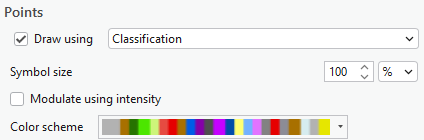
値 セクションから、ラベルを 2 回クリックして、変更するラベルを選択できます。 最初のクリックでラベルがハイライト表示され、2 回目のクリックでラベルのテキストを変更できます。
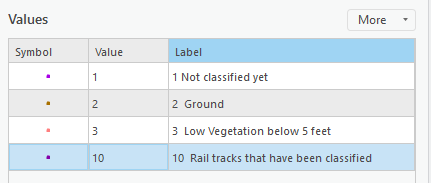
テキストを変更して Enter を選択します。
さらに、任意の色をクリックして、ポイントを表示するときの色を変更します。
注意:
ラベルと色は コンテンツ ウィンドウで自動的に変更されます。
変更が完了したら、LAS 分類テンプレートを作成できます。 詳細 ボタンをクリックします。
詳細 ドロップダウン メニューから、LAS テンプレートにエクスポート をクリックします。
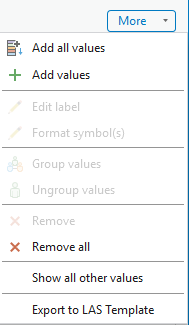
テンプレート ファイルを保存するディスク上の場所を参照します。
LAS データセット プロパティ
LAS 分類テンプレート ファイルを作成したら、カタログ ウィンドウから LAS データセット プロパティ ダイアログを使用して、LAS データセットまたは LAS 形式ファイルにインポートできます。 一般 タブから、分類スキーマ セクションを探し、点群データに適用するテンプレート ファイルを参照します。
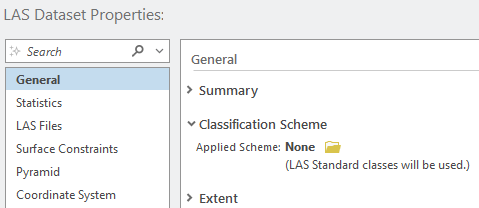
インポートされた LAS 分類スキーマは LAS データセットに保存されます。 LAS 分類スキーマを他のユーザーと共有する場合、メタデータ ファイルも共有されていれば、そのユーザーもカスタマイズされたラベルと色を表示できます。
LAS データセットは、分類スキーマのインポートに使用されたテンプレート ファイルを記憶しません。 テンプレート ファイルが更新または上書きされた場合、LAS データセットでテンプレートを再適用して、変更を反映させる必要があります。