トレースするラインへのフィーチャの一致
[フィーチャに一致] ツール  では、既存フィーチャ セグメントに沿ってトレースされるスケッチ済みラインに基づき、フィーチャを他のフィーチャと隣接するよう形状変更できます。 指定したラインからの許容距離内にあるフィーチャが変更されます。 このツールは、 [フィーチャの修正] ウィンドウで使用できます。
このツールは、パーセル境界間や、異なる解像度、尺度、期間に取得されているために一致を図る必要のある複雑なフィーチャ ジオメトリなどの隣接するフィーチャ間の隙間を埋めるためによく使用されます。
2 つの共通するトポロジ ノードを共有する単純なエッジ間の隙間を埋めるには、マップ トポロジをオンにして、 エッジの一致 ツールを使用することを検討します。
フィーチャをトレース済みラインに一致させるには、以下の手順を実施します。
データを追加し、 編集用設定を構成 します。
どのレイヤーを編集できるかを指定し 、アクティブなマップに割り当てられた座標系が実施する編集の種類に適しているかを確認して、データとワークフローを効果的に操作できる スナップ エージェント を有効化します。
リボンの [編集] タブの [フィーチャ] グループで、 [修正]
 をクリックします。
[フィーチャの修正] ウィンドウが表示されます。
[フィーチャに一致] ツール
をクリックします。ツールを検索するには、 [調整] を展開するか、 [検索] テキスト ボックスに「 一致 」と入力します。
[フィーチャに一致] ツールがウィンドウに表示されます。
[一致させるフィーチャを選択] ツール
 をクリックして、一致させるフィーチャを選択します。
フィーチャを選択中の場合、選択ツールに [選択の変更] が表示されます。
選択ビューで選択を絞り込むには、フィーチャを右クリックして [選択解除]
 または [このフィーチャのみを選択]
  をクリックします。
注意:
配置エリア内のすべてのフィーチャを選択せずに一致するには、ツール ウィンドウの下の [選択なしのフィーチャの一致を許可] チェックボックスをオンにします。 この操作により、選択ツールと選択ビューが非表示になります。
[方法] を展開して、以下の一致方法のうち 1 つを選択します。
形状をパスに適合
パスから形状に頂点を追加することで、配置エリア内のフィーチャ ジオメトリを更新します。
配置エリア外の形状を維持
形状をパスに適合させ、配置エリア外のフィーチャ ジオメトリを維持します。 配置エリアのエッジに頂点が追加されます。
ラインの終点をパスにスナップ
配置エリア内のラインの終点をパスにスナップして、円弧とライン フィーチャの形状を維持します。 頂点は追加されません。
ツール ウィンドウの [配置パスの描画] ツール
をクリックして、フィーチャの一致先の既存フィーチャ セグメントに沿ってポインターをドラッグします。トレースを停止するには、トレース済みセグメントをクリックします。 トレースをキャンセルするには Esc を押します。
一時許容値バッファーにより、配置エリアの輪郭が示されます。
[許容値] ボックスにバッファー距離を入力し、単位形式を選択します。
許容値バッファーがリアルタイムで表示され、この設定を評価および変更できます。 指定した許容値内のフィーチャ ジオメトリが変更されます。
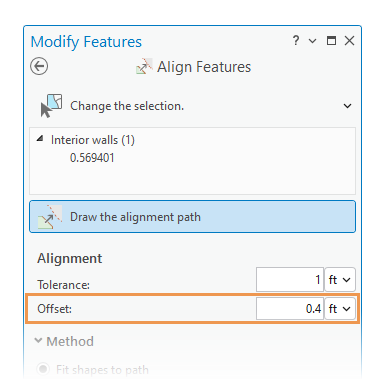
[オフセット] ボックスにオフセット距離を入力し、単位形式を選択します。
注意:
このパラメーターは ArcGIS Indoors ライセンスでのみ利用可能です。 一般的に、このパラメーターは配置パスから指定した距離にある壁厚やその他のフィーチャを配置するために使用されます。
詳細については、「 点群からのフロア プランの生成 」をご参照ください。
配置エリアの形状を変更するには、 [配置エリア] を展開して、以下のオプションのうち 1 つを選択します。
両方

トレース済みパスの両側に配置エリアを描画します。
左

トレース済みパスの左側にのみ配置エリアを描画します。
右

トレース済みパスの右側にのみ配置エリアを描画します。
丸め

配置エリアの各終点を円弧で終端します。
Square

トレース済みパスに対し垂直の直線で配置エリアの各終点を終端します。
[配置] をクリックします。