選択したルートのキャリブレーション
[ルートのキャリブレーション] ツール  は、選択したルート フィーチャの 2 つ以上のキャリブレーション ポイントからのメジャーを、プロパティ テーブルに入力されるメジャー値で更新します。 このツールは [フィーチャの修正] ウィンドウで使用できます。
ルートをキャリブレーションするときは、次の点を考慮します。
すべてのポイントは、選択したルート上に存在することが前提となります。
ルートの全体または一部をキャリブレーションしてキャリブレーション ポイントを内挿するか、キャリブレーション ポイントの前後を外挿するか、またはこれらの方法を組み合わせて使用することができます。
「 選択したライン フィーチャからルートを作成 」するには、 [ルート作成] ツール
 を使用します。
ルートをキャリブレーションするには、次の手順に従います。
データを追加し、「 編集用設定を構成 」します。
編集対象のフィーチャ レイヤーが編集可能であること、アクティブなマップに割り当てられた座標系が実行中の編集の種類に適していること、作業を効率的かつ正確に行えるようスナップが構成されていることを確認します。
リボンの [編集] タブで、 [フィーチャ] グループの [修正]
 をクリックします。
[フィーチャの修正] ウィンドウが表示されます。
[フィーチャの修正] ウィンドウの [ルートのキャリブレーション] ツール
をクリックします。ツールを検索するには、 [ルート] カテゴリを展開するか、 [検索] テキスト ボックスに「 ルート 」と入力します。
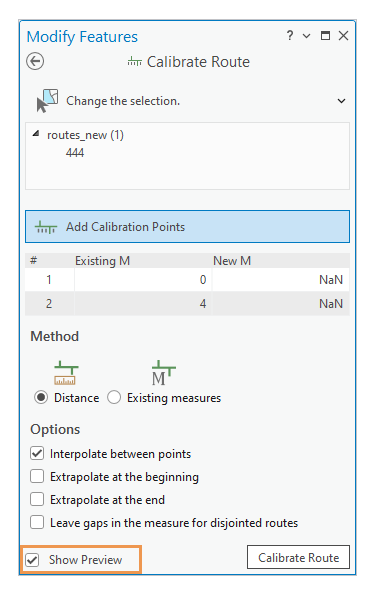
キャリブレーションしたルートを作成する前にマップ上でプレビューするには、 [プレビューの表示] チェックボックスをオンにします。
[選択] ツール
 をクリックしてルート フィーチャを選択します。
2 つ以上のフィーチャを選択する場合は、フィーチャを再選択します。 または、ウィンドウ選択ビュー内でフィーチャをクリックしてマップ内で点滅させ、右クリックし、 [このフィーチャのみを選択]
 をクリックします。
ヒント:
選択したルートの上にポインターを置くと、ルートの始点からポインターの位置まで計測された M 値と距離が動的に表示されます。 精度を向上させるには、 [ポイント]
 および [エッジ]
  スナップ エージェントを有効化します。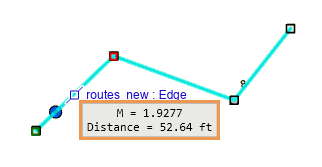
ウィンドウの [キャリブレーション ポイントの追加]
をクリックし、ルートの昇順または降順で 2 つ以上のポイントをクリックします。既存の M 値がプロパティ テーブルに表示されます。
プロパティ テーブル内の対応するそれぞれのコントロール ポイント フィールドに新しい M 値を入力します。
[方法] セクションで次のいずれかのキャリブレーション方法を選択します。
距離

キャリブレーション ポイント間の最短パスの距離を使用してメジャーを再計算します。
既存のメジャー

キャリブレーション ポイント間の既存のメジャー距離を使用してメジャーを再計算します。
次のオプション設定を任意に組み合わせて構成します。
ポイント間に内挿
キャリブレーション ポイント間に値を内挿します。
先頭に外挿
キャリブレーション ポイントの前に外挿します。
末尾に外挿
キャリブレーション ポイントの後ろに外挿します。
空間的なギャップを無視
分断されたルートのメジャー値が連続的として再計算されます。
注意:
このオプションは、 [距離] キャリブレーション方法でのみ利用可能です。
[ルート キャリブレーション] をクリックします。