セグメントの距離の制限
編集に関するショートカット メニューの [距離]  では、新しいライン セグメントの長さを指定された距離にロックします。 このコマンドは、ポリラインまたはポリゴン フィーチャを作成したり編集を再開したりする場合に使用できます。
注意:
[地表面/平面]  がオンになっている場合は、入力した距離の値が結果のジオメトリに対してスケール処理されます。 COGO 対応の 2 ポイント ラインを作成すると、入力した距離の値とフィーチャが
 Distance 属性フィールドに格納されます。
詳細については、「 地表面/平面のオン/オフの切り替え 」をご参照ください。
距離
新しいセグメントの距離は、プロジェクトで定義されている単位を使用して距離を指定する前または後に制限できます。 単位のオプションは、ドロップダウン リストに表示されます。 制限を削除するには、 Esc キーを押します。
[編集] タブの [フィーチャ] グループで、 [作成]
 をクリックします。
[フィーチャ作成] ウィンドウが表示されます。
ポリラインまたはポリゴン フィーチャ テンプレートをクリックします。
テンプレートが展開され、フィーチャの作図ツールが表示されます。
[ライン]
 または [ポリゴン]
  をクリックします。
次のいずれかの方法で、最初の頂点を作成します。
マップをクリックします。
右クリックして [絶対 X、Y、Z]
 をクリックするか、 F6 キーを押し、ダイアログ ボックスに値を入力して、 Enter キーを押します。
D キーを押すか、右クリックして [距離]
 をクリックします。
[距離] ダイアログ ボックスが表示されます。
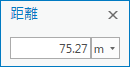
選択した単位に適切な形式で距離制限を入力して、 Enter キーを押します。
新しいセグメントの距離が指定された値にロックされます。
制限を削除するには、 Esc キーを押します。
次のいずれかの方法で、セグメントを作成します。
ポインターをドラッグして、マップをクリックします。
右クリックして [方向]
をクリックします。
フィーチャを完了するには、右クリックして [完了]
 をクリックするか、 F2 キーを押します。
画面上の制限
ダイアログ ボックスを使用する代わりに、 [画面上の制限] をオンにして、画面上のコントロールを使用して新しいセグメントの距離を制限することもできます。 操作しながら、方向や距離の制限を初期フォーカスとともに表示するよう設定できます。
詳細については、「 画面上の制限のオン/オフ 」をご参照ください。
[編集] タブの [フィーチャ] グループで、 [作成]
をクリックします。[フィーチャ作成] ウィンドウが表示されます。
ポリラインまたはポリゴン フィーチャ テンプレートをクリックします。
テンプレートが展開され、フィーチャの作図ツールが表示されます。
[ライン]
または [ポリゴン] をクリックします。次のいずれかの方法で、最初の頂点を作成します。
マップをクリックします。
右クリックして [絶対 X、Y、Z]
をクリックするか、 F6 キーを押し、ダイアログ ボックスに値を入力して、 Enter キーを押します。
現在のマップ ビューの下部にあるステータス バーで、 [画面上の制限]
 をクリックしてオンにします。
画面上のコントロールがマップ上に表示され、ポインターをドラッグすると更新されます。
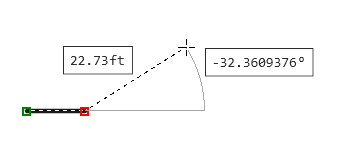
注意:
画面上の制限はデフォルトのプロジェクト単位を使用します。 これは、 [オプション] ダイアログ ボックスで変更できます。 詳細については、「 編集の単位の追加 」をご参照ください。
Tab キーを押して、距離制限がハイライト表示されるまでコントロールを切り替えます。
距離値を入力して、 Enter キーを押します。
新しいセグメントの距離が指定された値にロックされます。
次のいずれかの方法で、セグメントを作成します。
ポインターをドラッグして、マップをクリックします。
Tab キーを押して、方向制限がハイライト表示されるまでコントロールを切り替えて、方向を指定します。
フィーチャを完了するには、右クリックして [完了]
をクリックするか、 F2 キーを押します。