アノテーション フィーチャの作成
編集テンプレートとともに表示されるアノテーション作図ツールは、引出し線を含む (または含まない) 水平 アノテーション フィーチャ 、一時的なスケッチ ベースラインを使用した直線または曲線アノテーション、ラインまたはポリゴン フィーチャのエッジに制約されたフィーチャの追従アノテーションを作成します。
テンプレート テキスト ボックスにテキスト文字列を入力するか、デフォルトのテキストをそのまま使用して [属性] ウィンドウで変更することができます。 別のフィーチャを右クリックし、 [テキスト取得]  をクリックして、そのレイヤーの表示フィールド プロパティで定義されたテキスト文字列を取得することもできます。
水平、引出し線、直線、または曲線アノテーションの作成
水平、直線、または曲線アノテーション フィーチャは、その位置を定義するベースラインをスケッチし、角度または曲線形状を指定して作図されます。 スケッチが完了すると、ベースラインは表示されなくなります。 さらに、 [アノテーション] ツール  を使用して、 ベースライン ジオメトリーを変更 できます。
編集するアノテーション フィーチャ レイヤーを含むマップを開くか、 レイヤーをマップに追加 します。
ヒント:
フィーチャを編集する前に、 どのレイヤーを編集できるかを指定 し、アクティブなマップに割り当てられた座標系が実施する編集の種類に適しているかを確認して、効果的に操作できる スナップ エージェントを有効化 します。
設定の基本的なチェックリストについては、「 編集用設定の構成 」をご参照ください。
リボンの [編集] タブの [フィーチャ] グループで [作成]
 をクリックします。
[フィーチャ作成] ウィンドウが表示されます。
アノテーション フィーチャ テンプレートをクリックします。
ツール パレットとテキスト ボックスがウィンドウに表示されます。
書式設定または属性値を変更するには、 [アクティブなテンプレート] ボタン
 をクリックします。
テキスト ボックスにテキスト文字列を入力します。
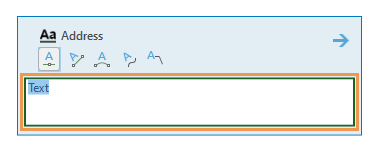
あるいは、既存のフィーチャを右クリックし、 [テキスト取得]
をクリックして、そのレイヤーの表示フィールド プロパティで定義されたテキスト文字列を取得します。 オーバーラップしているフィーチャをクリックした場合、可能なテキスト文字列を切り替えるには、 N を押します。次のいずれかのツールをクリックして使用します:
水平アノテーション

マップをクリックして、フィーチャを作成します。
引出し線付きアノテーション

マップをクリックして引出し線の始点を作成し、ポインターを移動してマップを再度クリックすることでフィーチャを作成します。
直線

マップをクリックし、ポインターを移動するか A を押して角度を指定し、マップを再度クリックしてフィーチャを作成します。
曲線アノテーション

マップをクリックし、ポインターを移動して角度を指定し、マップを再度クリックしてフィーチャを作成します。 ポインターを移動してベジェ曲線を形成し、マップをクリックします。
[完了]
 をクリックするか、 F2 キーを押します。
フィーチャに追従するアノテーションの作成
[フィーチャの追従] ツール  は、ラインまたはポリゴン フィーチャのエッジに沿うようにアノテーション フィーチャを制約します。 標準アノテーションまたはフィーチャ リンク アノテーションを使用し、フィーチャに追従するテキストを作成できます。
ツールバーには、エッジのどちら側にアノテーションを反転させるか、エッジに平行方向または垂直方向のどちらに制約するか、セグメントの方向に基づいてエッジの左側または右側のどちらに制約するかの設定が含まれます。 オプションの設定を変更 するには、右クリックして [フィーチャ追従オプション]  を選択するか、 O を押します。
編集するアノテーション フィーチャ レイヤーを含むマップを開くか、 レイヤーをマップに追加 します。
ヒント:
フィーチャを編集する前に、 どのレイヤーを編集できるかを指定 し、アクティブなマップに割り当てられた座標系が実施する編集の種類に適しているかを確認して、効果的に操作できる スナップ エージェントを有効化 します。
設定の基本的なチェックリストについては、「 編集用設定の構成 」をご参照ください。
リボンの [編集] タブの [フィーチャ] グループで [作成]
をクリックします。[フィーチャ作成] ウィンドウが表示されます。
アノテーション フィーチャ テンプレートをクリックします。
ツール パレットとテキスト ボックスがウィンドウに表示されます。
書式設定または属性値を変更するには、 [アクティブなテンプレート] ボタン
をクリックします。テキスト ボックスにテキスト文字列を入力します。
あるいは、既存のフィーチャを右クリックし、 [テキスト取得]
をクリックして、そのレイヤーの表示フィールド プロパティで定義されたテキスト文字列を取得します。 オーバーラップしているフィーチャをクリックした場合、可能なテキスト文字列を切り替えるには、 N を押します。[フィーチャに追従] ツール
をクリックします。テキストを折り返すラインまたはポリゴン フィーチャをクリックします。
境界に沿ってポインターを移動して、アノテーション フィーチャを配置します。
選択したエッジからテキストを遠ざけるか近づけるには、 Ctrl を押しながらポインターを移動します。
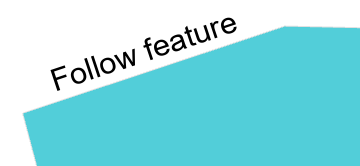
テキストと境界のフィーチャとの間の距離を変更するには、ポインターを動かしながら Ctrl を押します。
テキストの方向や配置を変更するには、編集ツールバーの次のコマンドを使用します:
アノテーションの反転

テキストを、追従されるエッジの左側または右側に 180 度反転します。
平行/垂直

直線状のテキストを、フィーチャに対して平行または垂直に制約します。
サイドの切り替え

アノテーションをセグメントの方向に基づいてフィーチャの左側または右側に制約します。
![[アノテーション] ツールバー](images/EditingToolbarAnnotationFollowFeature-4A087.png)
[完了]
をクリックするか、 F2 を押します。
キーボード ショートカット
|
キーボード ショートカット |
アクション |
コメント |
|---|---|---|
|
Ctrl + W |
テキストを検索します |
テキスト ボックスのテキスト文字列を、ラベル式または最上位で選択されたフィーチャ レイヤーのフィールド値に置換します。 フィーチャリンク アノテーションを選択すると、テキストが、元のフィーチャクラスから計算されます。 計算できない場合、テキストが使用されます。 |
|
N |
次のテキストを検索します。 |
[テキスト取得] |
|
F6 |
絶対 X、Y、Z を指定します |
[絶対 X、Y、Z] ダイアログ ボックスを開きます。 |
|
タブ |
左右の切り替え アノテーションの反転 |
未完了のテキストを、追従されるエッジの左側または右側に、180 度反転します。 このショートカットは、 [フィーチャに追従] |
|
O |
フィーチャに追従オプションを使用します。 |
[編集設定] ダイアログ ボックスを開きます。 このショートカットは、 [フィーチャに追従] |
|
Ctrl + ドラッグ |
フィーチャに追従に使用する距離を変更します。 |
フィーチャに追従モードで、アノテーション フィーチャと境界フィーチャ間の距離を変更します。 |
 。
。