アノテーション ベースライン ジオメトリーの変更
[曲率] コマンドは、水平、直線、または曲線アノテーション フィーチャを形成するアノテーション ベースラインのジオメトリーを変更します。 これらのコマンドは、 [アノテーション] ツール  でフィーチャを編集し、マップを右クリックした際にショートカット メニューで使用できます。
これらのコマンドを使用するときは、以下の点を考慮します。
一度に 1 つのアノテーション フィーチャのみ形状変更できます。
新しいベースラインは、所定の形状に必要な最小の頂点数で作図されます。
ArcMap で作成されたアノテーション フィーチャは、ArcGIS Pro で編集する前に アップグレード する必要があります。 場合によっては、ArcGIS Pro の以前のバージョンで作成されたアノテーション フィーチャもアップグレードする必要があります。 詳細については、「 アノテーション フィーチャクラスの管理 」をご参照ください。
アノテーション ベースライン ジオメトリーの形状変更 を行うには、 [頂点の編集] ツール  を使用します。
アノテーション ベースラインの曲率を変更するには、次の手順を実行します:
編集するフィーチャ レイヤーを含むマップを開くか、 レイヤーをマップに追加 します。
ヒント:
フィーチャを編集する前に、 どのレイヤーを編集できるかを指定 し、アクティブなマップに割り当てられた座標系が実施する編集の種類に適しているかを確認して、効果的に操作できる スナップ エージェントを有効化 します。
設定の基本的なチェックリストについては、「 編集用設定の構成 」をご参照ください。
リボンの [編集] タブをクリックし、 [フィーチャ] グループで [修正]
 をクリックします。
[フィーチャの修正] ウィンドウが表示されます。
[調整] を展開するか、 [検索] テキスト ボックスに「 Anno 」と入力し、 [アノテーション] ツール
をクリックします。ツールが開き、 [アノテーションの選択] ツール
 が自動的にアクティブになります。
編集するアノテーション フィーチャを選択します。
ヒント:
2 つ以上のフィーチャを選択する場合は、フィーチャを再選択します。 または、ウィンドウ選択ビュー内でフィーチャをクリックしてマップ内で点滅させ、右クリックし、 [このフィーチャのみを選択]
 をクリックします。
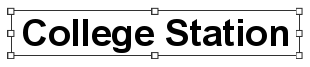
選択したアノテーション フィーチャの周囲に選択境界が表示されます。
右クリックして [曲率] をクリックし、次のいずれかのコマンドを選択します:
水平

曲線のベースラインを水平方向のベースラインに変更します。
直線

曲線のベースラインを直線のベースラインに変更します。
曲線

直線のベースラインを曲線のベースラインに変更します。
[完了]
 をクリックするか、 F2 を押して編集を完了します。