アノテーション ベースライン ジオメトリの形状変更
[頂点] ツール  を使用すると、アノテーション フィーチャを形成する非表示のベースラインを編集できます。 ワークフローは、頂点の編集と同様です。 このツールは、 [フィーチャの修正] ウィンドウで使用できます。
アノテーション ベースラインの頂点を編集するときは、以下を考慮します。
頂点を追加するか、セグメント タイプを変更するには、選択したベースライン セグメントを右クリックして、対応するコマンドを選択します。
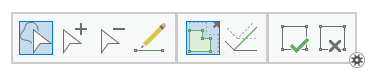
アノテーション フィーチャを選択すると、 [頂点] ツールバーで追加の頂点コマンドを使用できます。
アノテーション フィーチャの形状を変更するには、次の手順に従います。
データを追加し、 編集用設定を構成 します。
編集対象のフィーチャ レイヤーが「 編集可能 」であること、アクティブなマップに割り当てられた座標系が実行中の編集の種類に適していること、作業を効率的かつ正確に行えるようスナップが構成されていることを確認します。
注意:
ArcMap からアノテーション フィーチャを移行するには、バックアップを作成して、「 フィーチャクラスをアップグレード 」します。 同様に、以前のバージョンの ArcGIS Pro で作成されたアノテーションのアップグレードが必要な場合もあります。 詳細については、「 アノテーション フィーチャクラスの管理 」をご参照ください。
リボンの [編集] タブの [フィーチャ] グループで、 [修正] をクリックします。
[フィーチャの修正] ウィンドウが表示されます。
[頂点] ツール
をクリックします。ツールを検索するには、 [形状変更] を展開するか、 [検索] テキスト ボックスに「 頂点 」と入力します。
ツール ウィンドウで [選択セットの変更] ツール
 をクリックし、アノテーション フィーチャを選択します。
2 つ以上のフィーチャを選択する場合は、フィーチャを再選択します。 または、ウィンドウ選択ビュー内でフィーチャをクリックしてマップ内で点滅させ、右クリックし、 [このフィーチャのみを選択]
 をクリックします。
注意:
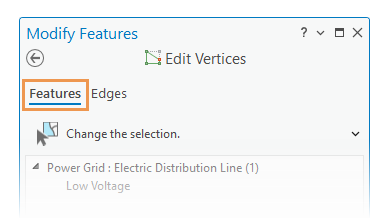
「 マップ トポロジ 」が有効化されている場合、 [フィーチャ] タブをクリックしてフィーチャ選択ツールを表示します。
このワークフローを完了するには、 [フィーチャ] と [エッジ] タブは必要ありません。 これらのタブは、マップ トポロジまたはジオデータベース トポロジが有効で、フィーチャの頂点とトポロジ エッジおよびノードの編集を切り替えられる場合にのみ使用できます。
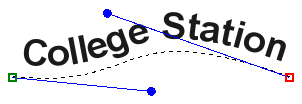
ベースラインのジオメトリが、頂点ハンドルの付いた破線としてマップ上にハイライト表示されます。

注意:
「 プロジェクト設定 」では、最初の頂点を緑、最後の頂点を赤でシンボル表示します。
セグメントの上にポインターを置きます。 ポインターがセグメント カーソル
 に変化したら、セグメントを右クリックして、次のいずれかのコマンドをクリックします。
頂点の追加

ポインター付近のベースラインに頂点を追加します。
セグメントの変更
ベースラインをライン、円弧、またはベジェ曲線に変更します。
方向の反転

ベースラインの開始/終了方向を反転します。
頂点を移動するには、頂点の上にポインターを置きます。 ポインターが方向カーソル
 に変わったら、頂点を新しい場所にドラッグします。
ヒント:
ベジェ曲線を描画するには、頂点の移動と同様に、ポインターでコントロール ハンドルをドラッグします。 接線の長さとコントロール ポイントの位置によって、曲線の形状が決まります。
フィーチャを完成させるには、頂点ツールバーの [完了]
 をクリックするか、 F2 キーを押します。