パーセル シード フィーチャの作成
[フィーチャ作成] ウィンドウで [パーセル シード]  ツールは、アクティブなパーセル レコードと履歴として廃止されていない関連するパーセル ラインの境界のフィーチャのパーセル シード ポリゴン フィーチャを作成します。これは、パーセル ポリゴン フィーチャ テンプレートで利用できます。
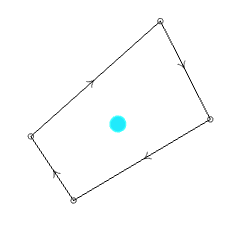
パーセル シード フィーチャは、閉じたパーセルのポリライン フィーチャ内に配置されます。それらは、 [アクティブの構築]  を実行するときに、パーセルに組み込まれます。パーセルに組み込まれないシード フィーチャを作成した場合、そのパーセル シードは作成した関数を実行する前にいつでも削除できます。
パーセルの構築の詳細については、「 ラインからのパーセルの構築 」をご参照ください。
現在のマップにパーセル シード フィーチャを追加するパーセル ファブリックが含まれていない場合は、そのファブリックを追加します。
注意:
パーセル ファブリック コントローラー データセット全体をマップに追加しないでパーセル レイヤーを編集すると、パーセル ファブリックが破損する可能性があります。
[表示] タブで、 [カタログ ウィンドウ]
 をクリックし、 [データベース]
  を展開します。
パーセル ファブリック データが含まれるデータベースを展開します。
パーセル ファブリックを作成する方法については、「 パーセル ファブリックの作成 」をご参照ください。
パーセル ファブリック
 を右クリックして [現在のマップに追加]
  をクリックするか、パーセル ファブリックをマップにドラッグします。
すべての関連レイヤーが自動的にマップに追加され、フィーチャ テンプレートがデフォルト設定で自動生成されます。
パーセル フィーチャのタイプについては、「 パーセル タイプの追加 」をご参照ください。
パーセル シード フィーチャを関連付けるアクティブなパーセル レコードを設定します。
[パーセル] タブの [レコード] グループで、 [レコードの作成] ドロップダウン矢印
 をクリックしてから [管理]
  をクリックします。
[レコードの管理] ウィンドウで、アクティブなレコードを設定するか、新しいレコードを作成します。
アクティブなレコードがウィンドウの上部の通知バナーおよびヘッド アップ ディスプレイ (HUD) ボックス内のマップに表示されます。
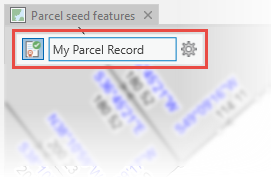
詳細については、「 パーセル ファブリック レコードの割り当て 」をご参照ください。
[編集] タブでスナップ設定を指定し、 [フィーチャ作成] ウィンドウを開きます。
[スナップ] グループでスナップ設定を有効にします。
ヒント:
フィーチャをスケッチする際にスナップを一時的にオフにするには、 スペースバー を押したままにします。
[フィーチャ] グループにある [作成]
 をクリックします。
パーセル シードを追加するパーセル ラインおよびポリゴン フィーチャクラスに関するデータ ソースが含まれるレイヤーのパーセル フィーチャ テンプレートを確認します。
Tax
 と Tax_Lines
  の例を以下に示します。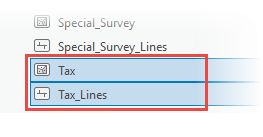
マップにパーセル シード フィーチャを配置する閉じたパーセルのポリライン フィーチャが含まれていない場合は、そのフィーチャを作成します。
[フィーチャ作成] ウィンドウで、対応するパーセル ポリライン フィーチャ レイヤーのフィーチャ テンプレートをクリックします。
[2 ポイント ライン]
 をクリックします。
最後のセグメントが最初のセグメントの最初の頂点で終了していることを確認して、閉じたポリライン ループを作成します。
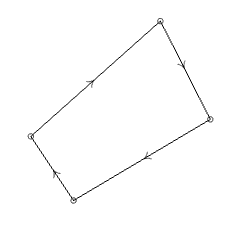
パーセル ライン フィーチャを、閉じたパーセルのポリライン フィーチャの境界内に作成します。
[フィーチャ作成] ウィンドウで、対応するパーセル ポリライン フィーチャ レイヤーのフィーチャ テンプレートをクリックし、次に [パーセル シード]
をクリックします。アクティブなパーセル レコードの閉じたパーセルのポリライン フィーチャ内をクリックします。
パーセル シード フィーチャが、折りたたまれたポリゴンとして作成されます。