ストリーミング頂点でのセグメントの作成
ストリーミング ツール  では、マップ内でポインターを動かして、定義された間隔で頂点を作成できます。 一般的に河川や樹冠などの自由形状の作成に使用されます。 ラインおよびポリゴン編集テンプレートがある フィーチャ作成 ウィンドウで利用できます。
ステレオ マップでこのツールを使用する手順については、「ステレオ マップ内の 3D ラインのストリーミング」をご参照ください。
ストリーミング許容値は、新しい頂点を作成するまでにポインターを移動しなければならない最小距離をマップ単位で定義します。 デフォルト設定は 0 で、オーバーラップする頂点が作成されます。 頂点のストリーミング中にいつでもこの設定を変更できます。
頂点をストリーミングする場合は、以下を考慮します:
単純化 オプションは、デフォルトでオンになっています。 これにより、結果として生成されるジオメトリーを定義するために必要な最小数の頂点が作成されます。 ストリーム許容値で定義された固定間隔で頂点をストリーミングするには、この設定をオフにします。
スナップ設定を使用 オプションはデフォルトではオフになっています。 頂点のストリーミング中にスナップを一時的にオンにするには、Space キー を押します。
スケッチ操作を取り消すための頂点をグループ化 オプションはデフォルトで有効で、元に戻す グループ
 ごとに頂点が 50 個に設定されています。
頂点のストリーミング
頂点をストリーミングするには、ラインまたはポリゴンの編集テンプレート ツール パレットで ストリーミング ツール をクリックします。 別の作図ツールが有効な場合は、F8 キーを押すか、右クリックしてショートカット メニューからツールを選択します。
ストリーミングを一時停止して別のツールでスケッチを継続するには、マップをクリックします。 ストリーミングを再開するには、F8 を押します。 F8 キーは、頂点のストリーミングと他の作図ツールやコマンドによるジオメトリーのスケッチを切り替えるために使用できます。
頂点をストリーミングするには、次の手順を実行します:
フィーチャが格納されるレイヤーを含むマップを開くか、マップにレイヤーを追加します。
ヒント:
編集する前に、編集対象のレイヤーが編集可能であること、スナップ設定によってワークフローの効率性と精度が向上すること、アクティブなマップに割り当てられた座標系が実行中の編集の種類に適していることを確認します。
設定の基本的なチェックリストについては、「編集用設定の構成」をご参照ください。
リボンの 編集 タブをクリックします。 フィーチャ グループの** 作成**
 をクリックします。
フィーチャ作成 ウィンドウが表示されます。
ラインまたはポリゴン編集テンプレートをクリックし、ストリーミング ツール
をクリックします。別の作図ツールが有効な場合は、F8 キーを押すか、右クリックしてショートカット メニューからツールを選択します。
ヒント:
ツール パレットの アクティブなテンプレート ボタン
 をクリックすると、属性値を無効にしたりツール設定を変更したりできます。 ほとんどのポリゴン作図ツールは、同じレイヤー上の既存のポリゴンを自動的に修正し、オーバーラップを防ぐように設定できます。
マップをクリックして、マップ内でポインターを動かし、頂点をストリーミングします。
マップをクリックして、ストリーミングを一時停止し、最後の頂点を作成します。
スケッチを終了するには、完了
 をクリックするか、F2 キーを押します。
ストリーミング オプションの変更
ストリーミング ツールが有効な状態でツールのオプションを変更できます。 右クリックして、ストリーミング オプション  を選択するか、O を押します。 新しい頂点に変更が適用されます。
ストリーミング ツールのオプションを変更するには、次の手順に従います:
ラインまたはポリゴン編集テンプレートをクリックし、ストリーミング ツール
をクリックします。他の作図ツールが有効な状態でジオメトリーをスケッチしている場合、F8 キーを押してストリーミングに切り替えます。
マップを右クリックし、ストリーミング オプション
を選択するか、O を押します。ストリーミング オプション ダイアログ ボックスが表示されます。
ストリーミング許容値を変更するには、ストリーミング許容値 テキスト ボックスに新しい値をマップ単位で入力し、単位を設定します。
デフォルト許容値は 0 で、オーバーラップする頂点が作成されます。
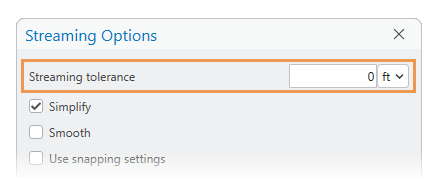
ツールでジオメトリーを作成する方法を変更するには、次のオプションをオンまたはオフにします:
| 設定 | 説明 |
|---|---|
| 単純化 | 結果として生成されるジオメトリーを定義するために必要な最小数の頂点を作成するには、このオプションをオンにします。 これがデフォルトです。 ストリーミング許容値で指定された固定間隔で頂点を作成するには、このオプションをオフにします。 |
| スムージング | セグメントをベジェ曲線として作成するには、このオプションをオンにします。 直線的セグメントを作成するには、このオプションをオフにします。 |
- ストリーミング中のスナップを有効または無効にし、Space キーでこの設定を一時停止するには、スナップ設定を使用 チェックボックスをオンまたはオフにします。
| 設定 | 説明 |
|---|---|
| オン | スナップを一時的にオフにするには、ストリーミング中にスナップを有効にし、Space キー を押します。 |
| オフ | スナップを一時的にオンにするには、ストリーミング中にスナップを無効にし、Space キー を押します。 これがデフォルトです。 |
- 元に戻す ステップ にグループ化する頂点の数を指定するには、スケッチ操作を取り消すための頂点をグループ化 チェックボックスをオンまたはオフにします。
| 設定 | 説明 |
|---|---|
| オン | 指定した数の頂点を、単一の 元に戻す ステップにグループ化します。 デフォルトの数は 50 です。 |
| オフ | 頂点をグループ化せず、各頂点を元に戻します (元に戻す)。 |
- OK をクリックして、ダイアログ ボックスを閉じ、ストリーミングを再開します。
キーボード ショートカット
このツールのキーボード ショートカットについて、次の表で説明します。
ストリーミングによる作成
|
キーボード ショートカット |
アクション |
コメント |
|---|---|---|
|
O |
オプションの設定を表示または変更します。 |
ストリーミング オプション ダイアログ ボックスを開きます。 |
|
F8 |
ストリーミングを開始または停止します。 |
ストリーミングを開始または停止します。 |
|
Space |
スナップを一時的にオンまたはオフにします。 |
デフォルトでは、スケッチが完了するまでスナップは自動的にオフになっており、Space キーで一時的にオンになります。 この設定を反転して、スナップをデフォルトでオンにし、Space キーを使用して一時的にオフにすることもできます。 |