トポロジ エッジの編集
[頂点の編集] ツール  は、トポロジ編集がオンになっているとき、トポロジ エッジを編集できます。 トポロジ エッジをライン、円弧、ベジェ曲線に変更できます。 このツールは、 [フィーチャの修正] ウィンドウで使用できます。
トポロジ エッジを編集するには、次の手順を実行します:
リボンの [編集] タブの [編集の管理] グループで、 [マップ トポロジ] ドロップダウン矢印をクリックして [マップ トポロジ]
 を選択します。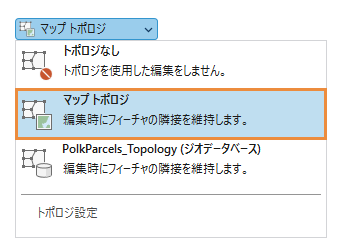
ヒント:
トポロジ編集を、アクティブ マップでジオデータベース トポロジ ルールに関与しているレイヤーに限定するには、 [マップ トポロジ] ドロップダウン リストに表示される
 [ジオデータベース トポロジ] ルールを選択します。
[編集の管理] グループの [フィーチャ] グループで、 [フィーチャの修正]
 をクリックします。
[フィーチャの修正] ウィンドウが表示されます。
[頂点の編集] ツール
をクリックします。ツールを検索するには、 [形状変更] を展開するか、 [検索] テキスト ボックスに「 頂点 」と入力します。
[エッジ] タブをクリックします。
ヒント:
フィーチャの上にポインターを置いたときだけトポロジ グラフを表示するには、表示スタイルを [エレメント選択] に設定します。 詳細については、「 マップ トポロジ オプションの構成 」をご参照ください。
トポロジ グラフがマップに表示されます。
[エッジまたはノードの選択] ツール
 をクリックして、編集するエッジを選択します。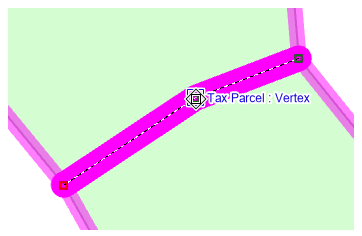
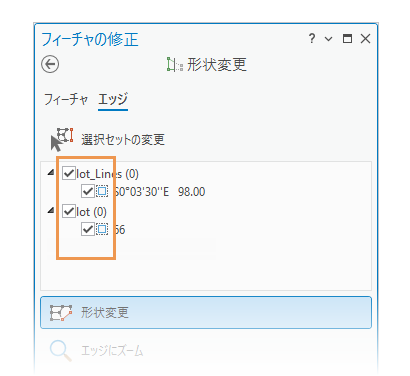
選択されたエッジが、レイヤーごとに整理されて選択ビューに表示されます。
選択ビューで、選択したエッジと、それらの元のレイヤーのチェックボックスを確認します。
ヒント:
1 つ以上のトポロジ エッジ間で一致する境界を分割するには、選択ビューで選択したエッジの編集をオフにします。 トポロジ エッジは、両端にトポロジ ノードを持つ境界線です。
レイヤーまたはエッジの編集を一時的に無効とし、選択セットに維持するには、対応するチェックボックスをオフにします。
選択をオンまたはオフにするには、選択ボックスをクリックします。 または、選択したアイテムを右クリックし、 [選択解除]
 または [このフィーチャのみを選択]
  をクリックします。
1 つ以上のトポロジ エッジ間で一致する境界を分割するには、選択ビューでエッジの編集をオフにします。
エッジをライン、円弧、または曲線に変更するには、セグメントを右クリックして [セグメントの変更] をクリックし、次のいずれかのコマンドを選択します。
ライン
円弧またはベジェ曲線を直線セグメントに変更します。
円弧
直線セグメントまたはベジェ曲線を円弧に変更します。
ベジェ曲線に変更
直線セグメントまたは円弧をベジェ曲線に変更します。
ポインターで曲線のエッジを編集するには、ポインターがセグメント カーソルに変わるまで、ポインターをエッジの上に置きます。
半径を編集するには、円弧をドラッグするか、 R を押して半径を入力します。
ベジェ曲線を編集するには、シェープを定義するコントロール ポイントをドラッグします。 フィーチャの頂点と一致しているコントロール ポイントをドラッグするには、 Ctrl キーを押したままにします。
[完了]
 をクリックするか、 F2 キーを押して、変更内容を適用します。