アノテーションの書式設定またはシンボルの編集
「 アノテーション フィーチャ 」を選択すると、 [アノテーション] タブが [属性] ウィンドウ  に表示されます。 このタブでは、書式設定やシンボルを変更したり、テキストを編集したり、テキスト ウィンドウに書式設定タグを追加したりできます。 このウィンドウは、リボンの [編集] タブの [選択] グループにあります。
[アノテーション] タブを使用してアノテーションを編集する場合は、以下を考慮してください。
アノテーション フィーチャクラスは、1 つまたは複数の既定のアノテーション クラスを含むことができます。 各アノテーション クラスは、「 テキスト シンボル 」を参照していますが、これはカスタマイズできます。 複数のアノテーション クラスは、マップ内でサブレイヤーとして表示されます。 たとえば、都市の加圧給水管のアノテーションのテキスト レイヤーには、同じアノテーション グループ レイヤーに排水管、給水栓、ポンプ管をラベル付けする複数のアノテーション クラスを含めることができます。
アノテーションの書式設定を制御するには、書式設定ボタンの代わりに「 テキスト書式タグ 」を使用できます。 タグは、アノテーションを作成するときに入力したり、既存のテキスト文字列に追加したりすることができます。 認識されないが、形式が整っているタグのペアは、パーサーによって無視されます。
アノテーション シンボルやその表示プロパティを変更することで、
SymbolID属性フィールドの値を変更できます。注意:
[SymbolID] フィールド値が -1 の場合、フィーチャはテキスト シンボルを参照しておらず、すべてのシンボル プロパティはフィーチャに合わせて格納されます。 これにより、格納要件が厳しくなり、アノテーション レイヤーの表示と検索のパフォーマンスが低下します。
アノテーションの書式設定の変更
アノテーションの書式設定を変更するには、次の手順を実行します。
データを追加し、「 編集用設定を構成 」します。
編集対象のフィーチャ レイヤーが「 編集可能 」であること、アクティブなマップに割り当てられた座標系が実行中の編集の種類に適していること、作業を効率的かつ正確に行えるようスナップが構成されていることを確認します。
注意:
ArcMap からアノテーション フィーチャを移行するには、バックアップを作成して、「 フィーチャクラスをアップグレード 」します。 同様に、以前のバージョンの ArcGIS Pro で作成されたアノテーションのアップグレードが必要な場合もあります。 詳細については、「 アノテーション フィーチャクラスの管理 」をご参照ください。
リボンの [編集] タブで、 [選択] グループの [属性]
をクリックします。[属性] ウィンドウが表示されます。
[自動的に適用] チェックボックスをオフにして、 [適用] ボタンをオンにします。
注意:
[適用] ボタンは、テキスト文字列の編集や書式設定タグなど、テキスト ウィンドウに入力された変更を適用する際に必要です。
また、 [自動的に適用] チェックボックスをオンにすると、書式設定ボタンをクリックしたときに変更が自動的に適用されます。
[選択] ツール
 をクリックして、アノテーション フィーチャを選択します。
選択したフィーチャは、選択ツリー ビューに表示されます。
ヒント:
選択をフィルター処理するには、ウィンドウ選択ツリー ビュー内のフィーチャを右クリックして、 [選択解除]
 または [このフィーチャのみを選択]
  をクリックします。
[アノテーション] タブをクリックします。
選択ツリー ビューで、編集するアノテーション フィーチャをクリックします。
テキスト ウィンドウにテキスト文字列が表示されます。
書式設定を変更するには、テキスト ウィンドウの上下にある書式設定ボタンをクリックします。
または、テキストを開始および終了「 テキスト書式タグ 」で囲みます (例:
<BOL> CU 6" </BOL>)。 認識されないが、形式が整っているタグのペアは、パーサーによって無視されます。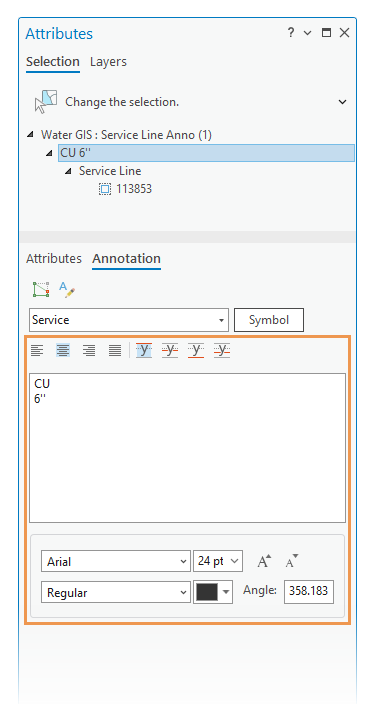
[自動的に適用] チェックボックスがオンになっていない場合は、 [適用] をクリックします。
アノテーション シンボルの変更
アノテーション シンボルを変更するには、次の手順を実行します。
リボンの [編集] タブで、 [選択] グループの [属性]
をクリックします。[属性] ウィンドウが表示されます。
[自動的に適用] チェックボックスをオンにして、 [適用] ボタンをオフにします。
この設定では、書式設定ボタンをクリックしたときに変更が自動的に適用されます。
[選択] ツール
をクリックして、アノテーション フィーチャを選択します。選択したフィーチャは、選択ツリー ビューに表示されます。
ヒント:
選択をフィルター処理するには、ウィンドウ選択ツリー ビュー内のフィーチャを右クリックして、 [選択解除]
または [このフィーチャのみを選択] をクリックします。[アノテーション] タブをクリックします。
選択ツリー ビューで、編集するアノテーション フィーチャをクリックします。
テキスト ウィンドウにテキスト文字列が表示されます。
[シンボル] ドロップダウン矢印をクリックし、フィーチャクラスによって定義されたアノテーション シンボルを選択します。
または、フィーチャクラスを使用して定義されていないシンボルを選択するには、 [シンボル] をクリックし、 [ギャラリー] タブをクリックして、シンボルを選択します。
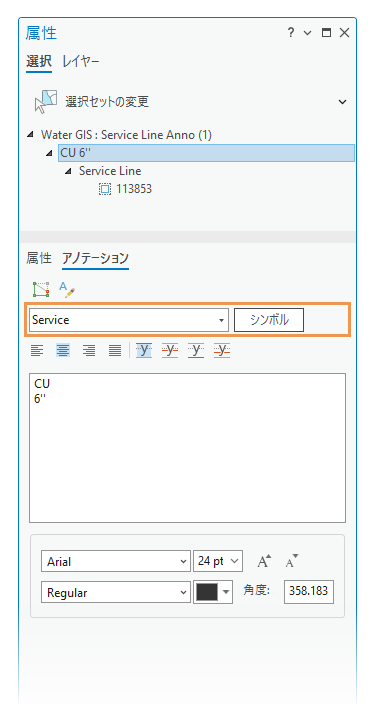
アノテーション シンボルがアノテーション フィーチャに適用されます。
[自動的に適用] チェックボックスがオンになっていない場合は、 [適用] ボタンをクリックして変更を適用します。
背景またはハローのプロパティの追加
アノテーション フィーチャに背景またはハローを追加するには、次の手順を実行します。
リボンの [編集] タブで、 [選択] グループの [属性]
をクリックします。[属性] ウィンドウが表示されます。
[選択] ツール
をクリックしてフィーチャを選択します。ウィンドウで選択を絞り込むには、フィーチャを右クリックして [このフィーチャのみを選択]
または [選択解除] をクリックします。選択したフィーチャは、ウィンドウ選択ツリー ビューに表示されます。
選択ツリー ビューで、編集するアノテーション フィーチャをクリックします。
[アノテーション] タブをクリックします。
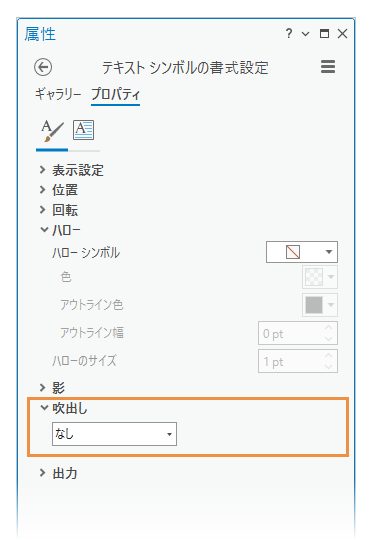
[シンボル] をクリックして、 [プロパティ] タブをクリックします。
背景を追加するには、 [吹出し] をクリックし、 [吹出しシンボル] ドロップダウン矢印をクリックして、 [背景] を選択します。
注意:
背景吹出しを追加しても、テキスト シンボルへの参照は維持されます。
ハローを追加するには、 [ハロー] をクリックし、 [ハロー シンボル] ドロップダウン矢印をクリックして、ハロー シンボルを選択します。
注意:
ハローを追加すると参照が解除され、すべてのシンボル プロパティはフィーチャとともに格納されます。
[適用] をクリックして、変更を適用します。
[自動的に適用] がオンの場合は、このステップをスキップします。