マップ全体でのポインターのリンク
複数のマップ ビューでフィーチャの編集または計測を行う場合、 [リンク カーソル]  により、すべてのビューでアクティブ ポインターが表示され、同期されます。 リンク カーソルは、主に「 ステレオ マップ 」の編集で使用されますが、他のワークフローでも利用できます。 この設定は、 [表示] タブの [ウィンドウ] グループにあります。
注意:
ポインターのリンクは、「 ステレオ マップを使用した 3D フィーチャ データの収集 」など、複数のビューにわたるフィーチャ ジオメトリを作成するワークフローのためのものです。 アノテーションの編集や、フィーチャ ジオメトリを対話的に描画せずに他のツールを使用するワークフローではおすすめしません。
リンク カーソルを使用後、残りのワークフローでフィーチャ ジオメトリを対話的に描画しない編集ツールを使用する場合は、このモードをオフにすることをおすすめします。
リンク カーソルの使用を開始するには、次の手順を実行します。
プロジェクトに 2 つ以上のマップ ビューがあることを確認します。
リボンの [表示] タブをクリックします。 [リンク] グループで [リンク カーソル]
をクリックします。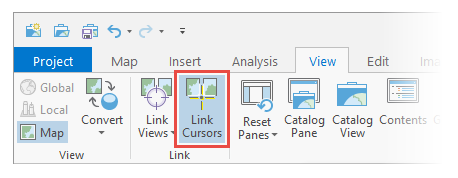
編集ウィンドウが表示されない場合、 [ウィンドウ] グループで、 [ウィンドウ セット]
 をクリックして、 [編集] を選択します。
編集を開始するマップをクリックします。
[フィーチャ作成] ウィンドウで、ポリラインまたはポリゴン フィーチャ テンプレートをクリックし、少なくとも 2 つのセグメントを作成します。
別のマップ ビューをクリックし、フィーチャのスケッチを継続します。
ウィンドウの上部に [リンク カーソル] が表示され、ツールが開始したマップ ビューの名前がメッセージに示されます。
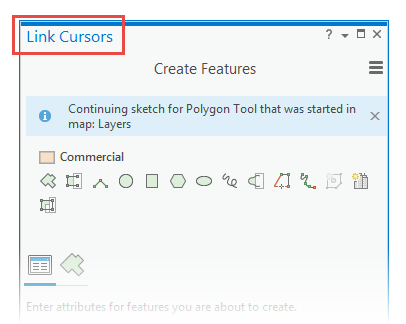
フィーチャを完成させるには、右クリックして [完了]
 をクリックするか、 F2 キーを押します。
編集を開始したマップにフォーカスが戻り、リンク カーソル ウィンドウが終了します。 スケッチをキャンセルした場合にも、同じ処理が行われます。
[フィーチャの修正] ウィンドウの [頂点の編集]
 をクリックし、ポリライン フィーチャまたはポリゴン フィーチャを編集します。
注意:
編集ツールを非アクティブ化するには、 Esc キーを押します。
別のマップ ビューをクリックし、フィーチャの編集を継続します。
ウィンドウの上部に [リンク カーソル] が表示され、ツールが開始したマップ ビューの名前がメッセージに示されます。
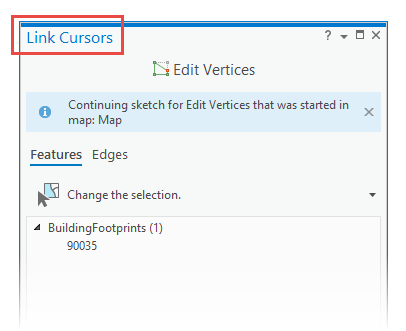
フィーチャを完成させるには、右クリックして [完了]
をクリックするか、 F2 キーを押します。編集を開始したマップにフォーカスが戻り、リンク カーソル ウィンドウが終了します。 スケッチをキャンセルした場合にも、同じ処理が行われます。