ラインやポリゴン フィーチャの形状変更
[形状変更] ツール  は、フィーチャ作図ツールでフィーチャ上に作成されたスケッチ ジオメトリを使用してフィーチャの形状を変更します。 フィーチャは、フィーチャを横断するか接触する最初と最後の場所の間でスケッチの形状を取得します。 このツールは、 [フィーチャの修正] ウィンドウで使用できます。
フィーチャの形状を変更する際には、次の点を考慮してください。
Z 値対応フィーチャの頂点は、現在の標高設定に基づいて Z 値が割り当てられます。 Z 値を指定する手順については、「 Z 値対応フィーチャの標高の指定 」をご参照ください。
スケッチした形状の始点と終点が同じポリゴンの内側にある場合、その図形がフィーチャに追加されます。 始点と終点が同じポリゴンの外側にある場合、その図形がフィーチャから削除されます。
フィーチャの形状を変更するには、次の手順に従います。
形状変更するフィーチャを含むマップを開くか、マップにレイヤーを追加します。
レイヤーの追加の詳細については、「 マップまたはシーンへのレイヤーの追加 」をご参照ください。
ヒント:
編集する前に、編集対象のレイヤーが編集可能であること、スナップ設定によってワークフローの効率性と精度が向上すること、アクティブなマップに割り当てられた座標系が実行中の編集の種類に適していることを確認します。
設定の基本的なチェックリストについては、「 編集用設定の構成 」をご参照ください。
リボンの [編集] タブをクリックします。 [フィーチャ] グループで [修正]
 をクリックします。
[フィーチャの修正] ウィンドウが表示されます。
[形状変更]
をクリックします。ツールを検索するには、 [形状変更] を展開するか、 [検索] テキスト ボックスに「 形状変更 」と入力します。
ヒント:
リボンの [編集] タブの [ツール] セクションでこのツールをクリックすると、1 手順で開くことができます。
ツールが開き、 [1 つ以上のラインまたはポリゴンを選択] ツール
 が自動的に実行されます。
[選択なしの形状変更を許可] チェックボックスをオンまたはオフにします。
オン
スケッチ モードでツールをすぐに実行し、選択なしで編集可能なフィーチャの形状を変更します。 この設定により、選択ツールと、選択セットを操作するオプション設定が非表示になります。
オフ
形状変更するフィーチャを選択します。
[プレビューの表示] チェックボックスをオンまたはオフにします。
オン
フィーチャでスケッチを描画すると、リアルタイムで結果をプレビューできます。 このオプションは、複雑なシンボルを視覚化し、新しい形状を適用する前に結果を評価する際に便利です。
オフ
フィーチャに新しい形状を描画する際に、スケッチ ジオメトリのみを表示します。
形状変更するフィーチャを選択します。
フィーチャを選択中の場合、選択ツールに [選択の変更] が表示されます。
選択ビューで選択を絞り込むには、フィーチャを右クリックして [選択解除]
 または [このフィーチャのみを選択]
  をクリックします。
選択されたフィーチャは、折りたたみ可能なリストの選択ビューに表示されます。
[単一交点による形状変更] チェックボックスをオンまたはオフにします。
オン
単一の交点を使用してライン フィーチャの形状を変更し、最も短い交差セグメントを切詰めます。
オフ
新しい形状がフィーチャを 2 か所以上で横断または接触する場合のみ、ライン フィーチャの形状を変更します。
[終了時の結果の選択] チェックボックスをオンまたはオフにします。
オン
形状変更ラインにより 1 つのポリゴンが 2 つ以上のフィーチャに分割される場合、保持するポリゴン フィーチャを選択します。 保持するポリゴンにポインターを合わせ、破線でその周囲がハイライト表示されたらクリックします。
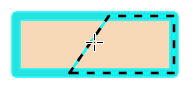
オフ
形状変更ラインによりポリゴン フィーチャが 2 つ以上のフィーチャに分割された場合、周囲長が最も長いポリゴン フィーチャを自動的に保持します。
作図ツールバーのツールを使用して、フィーチャを横断する新しい形状をスケッチします。
[完了]
 をクリックするか、 F2 キーを押して編集を終了します。
ツールが 2 つ以上の結果ポリゴンから選択するよう設定されている場合は、保持するフィーチャをクリックします。
リボンの [編集] タブで、 [編集の管理] グループの [保存]
 をクリックします。