レイヤーの表示フィールドの設定
表示フィールド「レイヤー プロパティ」では、フィーチャ レイヤーに指定されたフィールドを使用して、編集ツールと「選択チップ」で選択したレイヤーを識別します。 識別しやすくするために、レイヤー プロパティ ダイアログ ボックスで表示フィールドを変更するか、カスタムの表示式を記述することができます。
表示フィールドを変更するには、次の手順を実行します。
リボンの 表示 タブをクリックします。 ウィンドウ グループで、コンテンツ
 をクリックします。
コンテンツ ウィンドウが表示されます。
レイヤーを右クリックして プロパティ
 をクリックします。
レイヤー プロパティ ダイアログ ボックスが表示されます。
表示 タブをクリックします。
表示フィールド ドロップダウン矢印をクリックして、フィールドを選択します。
デフォルトでは、これはフィーチャ レイヤーで使用可能な最初の文字列フィールド (フィールド名に単語 が含まれてい
nameる) に設定されています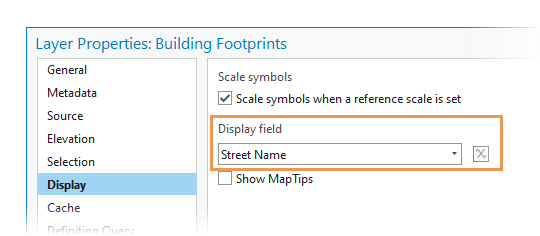
ヒント:
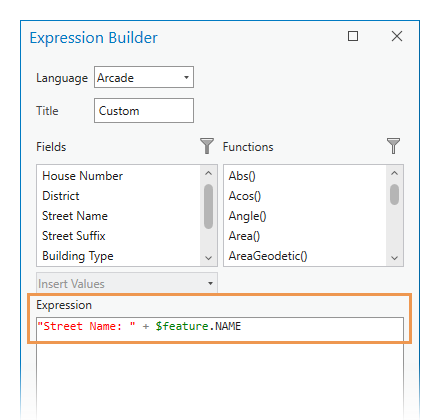
カスタムの表示式を作成するには、式の設定
 をクリックします。
式の設定 ダイアログ ボックスで、Arcade 言語を使用して、独自のテキストを、指定されたフィールドに提供されたテキストに連結します (例: "Street Name: " + $feature.NAME)。 カスタム表示式は フィーチャ表示タイル Arcade プロファイルを使用します。
OK をクリックします。