フィーチャ ジオメトリの割り当て
[属性の割り当て] ツール  を使用すると、ソース フィーチャからターゲット フィーチャにジオメトリのみを割り当て、ターゲット フィーチャの属性を維持することができます。 このツールは、 [フィーチャの修正] ウィンドウで使用できます。
フィーチャのジオメトリを割り当てるときは、次の点を考慮します。
一致するジオメトリ タイプのみが割り当てられます。
編集が完了すると、生成される新しい図形はソース フィーチャと同一に描画されます。
フィーチャ ジオメトリをスケッチ ジオメトリに置き換える手順については、「 フィーチャ ジオメトリの置換 」をご参照ください。
フィーチャのジオメトリを割り当てるには、次の手順を実行します。
編集対象のフィーチャを含むマップを開くか、マップにレイヤーを追加します。
レイヤーの追加の詳細については、「 マップまたはシーンへのレイヤーの追加 」をご参照ください。
リボンの [編集] タブの [フィーチャ] グループで、 [修正]
 をクリックします。
[フィーチャの修正] ウィンドウが表示されます。
[属性の割り当て] ツール
をクリックします。ツールを検索するには、 [属性] を展開するか、 [検索] テキスト ボックスに「 割り当て 」と入力します。
ツールが開き、ポインターが十字カーソルに変化します。
[編集オプション] ボタン
 をクリックし、 [フィールド マッピング]
  を選択します。
あるいは、リボンの [編集] タブで、 [編集の管理] グループの [編集設定]
 をクリックします。
[編集設定] ダイアログ ボックスが表示されます。
[フィールドのマッピング] サイド タブをクリックします。
[ターゲット] ドロップダウン矢印をクリックし、編集するフィーチャのレイヤーを選択します。
[ソース] ドロップダウン矢印をクリックし、割り当てるジオメトリを含むフィーチャのレイヤーを選択します。
[選択解除]
 をクリックします。
すべてのフィールド設定が削除されます。
[フィールド] タブをクリックします。
[形状] フィールドのドロップダウン矢印をクリックし、 [形状] を選択します。
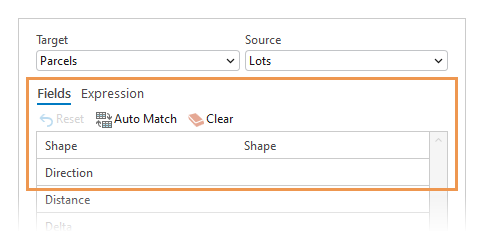
ヒント:
[式] タブをクリックし、フィールド マッピングがソース フィーチャから
Shapeフィールドのみを正しく返していることを確認します (例:return { "SHAPE" : Geometry($sourceFeature)})。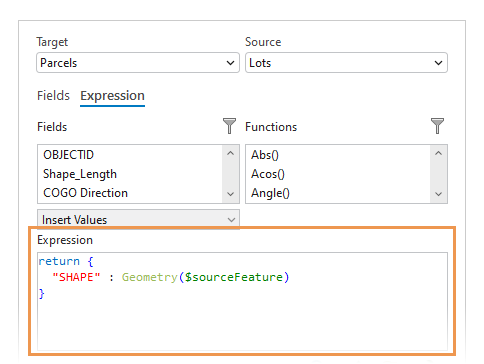
[OK] をクリックします。
ダイアログ ボックスが閉じます。
マップで、割り当てるジオメトリを含むソース フィーチャをクリックします。
編集するターゲット フィーチャをクリックします。
複数のフィーチャにジオメトリを割り当てるには、 Shift キーを押しながらターゲット フィーチャをクリックします。
新しい形状はソース フィーチャと同一に描画され、現在選択されているフィーチャになります。
ヒント:
新しいフィーチャを移動するには、 [フィーチャの修正] ウィンドウの [移動] ツール  をクリックします。 リボンの [編集] タブの [編集の管理] グループで、トポロジ編集が [トポロジなし]
  に設定されていることを確認します。