スナップ チップの使用
[スナップ チップ] ボタン  は、クリックした位置の近くに表示される描画支援機能で、他の一致するフィーチャ ジオメトリと同じ位置を共有するフィーチャにスナップできるポップアップ ウィンドウを表示します。 これは、ステータス バーと [編集] リボン タブでオン/オフを切り替えることができます。
スナップ チップは、特定の一致するフィーチャとの隣接を維持する必要があるフィーチャを作成するか 頂点を編集 する必要があるワークフローで利用されます。 例としては、ユーティリティ ネットワークの電線を電源または負荷端子にスナップしたり、Z 対応フィーチャを標高 Z 値が異なる複数の一致するフィーチャの 1 つにスナップしたりすることが挙げられます。
スナップ チップを使用するときは、以下を考慮します。
スナップ チップは、スナップをオンにして、必要なスナップ エージェントを有効化する必要があります。 [スナップ先] ポップアップ ウィンドウで煩雑さを避けるには、不要なスナップ エージェントをオフにします。
データの縮尺や複雑度が原因で、不要なフィーチャへのスナップが発生する場合は、 [コンテンツ] ウィンドウで レイヤー別のスナップをオフ にすることを検討します。
[Z スナップ] スナップ設定がオフになっており、 標高モード で z 値が指定されている場合、ポップアップ ウィンドウに表示される z 値は標高 z 値の設定によって定義されます。 標高モードがオフになっている場合、z 値はゼロ (0) に設定されます。
z スナップを有効化/無効化する手順については、「 スナップの構成 」をご参照ください。
注意:
スナップ チップは 3D シーンでは利用できません。
スナップ チップを使用するには、次の手順を実行します。
[スナップ]
 をオンにして、データとワークフローを効果的に操作するのに必要な スナップ エージェントを有効化 します。
ヒント:
[エッジ]
 と [交点]
  スナップ エージェントをオフにして、 [スナップ先] ポップアップ ウィンドウの煩雑さを軽減します。
ステータス バーの [スナップ]
にポインターを合わせ、 [スナップ チップの有効化] をオンにします。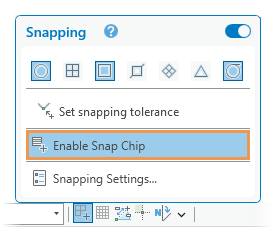
または、 [編集] リボン タブで、 [スナップ] グループの [スナップ] ドロップダウン矢印
をクリックして、 [スナップ チップの有効化] をオンにします。スナップ チップが有効になります。
[マップ ビュー] タブをクリックして、アクティブ ビューであることを確認します。
[フィーチャ作成] ウィンドウで編集テンプレートをクリックして、フィーチャのスケッチを開始します。
クリックして、同じ X,Y 位置を共有する既存のフィーチャ (共有頂点やポイントの位置など) にスナップします。
スナップを一時的にオフにするには、 スペースキー を押しながらマップをクリックします。
スナップ チップがポインターの近くに表示されます。
[スナップ チップ] ボタン
をクリックします。注意:
ポイント フィーチャを作成したときにスナップ チップがアクティブな状態であるがそのスナップ チップをクリックして使用しない場合、 [完了]
 をクリックするか F2 キーを押して、ポイント フィーチャのスケッチをデータ ソースにコミットします。
または、スナップ チップをオフにします。
[スナップ先] ポップアップ ウィンドウが表示されます。
[スナップ先] ポップアップ ウィンドウでターゲット フィーチャの行をクリックします。
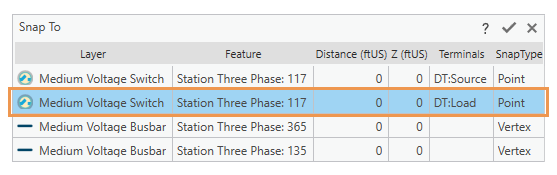
注意:
選択をキャンセルしてデフォルトのフィーチャにスナップするには、 [破棄] ボタン
 をクリックするか、 Esc キーを押します。 この操作により、 [スナップ先] ポップアップ ウィンドウが閉じます。
スナップ チップを閉じてフィーチャのスケッチを続行するには、マップをクリックします。
選択したフィーチャのターゲットのスナップ位置で円が点滅表示されます。
[スナップ先] ポップアップ ウィンドウで [適用] ボタン
 をクリックするか、行をダブルクリックします。
または、 Enter キーを押します。
ヒント:
[スナップ チップ] ボタン
をクリックすると、1 回の操作で、選択したフィーチャにスナップして [スナップ先] ポップアップ ウィンドウが閉じます。ポインターが選択したフィーチャにスナップします。
フィーチャのスケッチを続行するか、完了したら、 [完了]
をクリックするか、 F2 キーを押します。