レンジのアニメーション化
多くの場合、地理コンテンツには元々、レンジが組み込まれています。例としては、地下の深さ、土地区画の値、水柱の塩分濃度などが挙げられます。 アニメーションを使用して、直接 ArcGIS Pro で、または共有可能なエクスポートされたビデオとして、この推移を表示することができます。 アニメーションにかかる時間を指定することもできます。 たとえば、ニューヨークにある国連本部の 39 階を 5 分間で巡回したり、人口密度の 10 のクラスを 40 秒間で切り替えたり、地下の採鉱地から金の含有率が低いブロックを数分間かけてゆっくりと除外することができます。
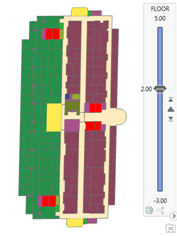
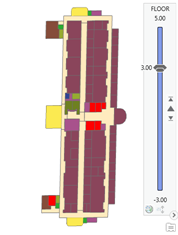
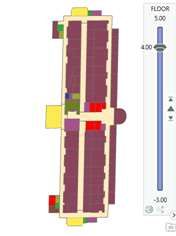
次の図は、レンジ スライダーを使用して、建物の 2 階、3 階、4 階のフロア プランをアニメーション化したものです。
 \
\ \
\
アニメーションは、マップまたはシーン内のレンジ対応データと直接連携します。 つまり、データをアニメーション化する前に、ビュー内のレイヤーのレンジ プロパティを構成する必要があります。 レンジ対応データは、建物の階など、論理的な段階数に基づいていたり、プロパティ値など、スライド制の目盛である場合があります。
ビューでレイヤーのレンジ プロパティを構成したら、アニメーションを作成し、マップの現在のレンジを設定し、複数のキーフレームに値をキャプチャーして、指定した速度でキーフレームを再生することで、レンジを移動することができます。 各キーフレームにはマップの現在のレンジまたはレンジ間隔が格納され、アニメーションでは再生中にこれらの値の間が内挿されます。 たとえば、アニメーションにキーフレームが 2 つあり、1 つのレンジが 0 ~ 2、もう 1 つのレンジが 10 ~ 12 の場合、その中間ポイントに 5 ~ 7 のレンジが内挿されます。 キーフレーム間のレンジ間隔が変化した場合、この変化も内挿されます。 つまり、2 番目のキーフレームの間隔が 8 ~ 12 に変化した場合、内挿される中間レンジは 4 ~ 7 になります。
キーフレーム間のマップのレンジをアニメーション化するには、次の方法があります:
滑らかで線形的な状況変化の使用。 これがデフォルトの方法です。
段階的な状況変化の使用。
複数のレンジを使用する。
レンジの滑らかなアニメーション化
レンジの滑らかなアニメーション化は、ボリューム ダイアルを回すことに似ています。値は、最小値から最大値に変化するときに、取り得るすべての値を移動します。 2 つのレンジ対応キーフレーム間を滑らかにアニメーション化する場合、内挿されるレンジはその間の適切な有理数になります。 たとえば、開始が 500、終了が 1,000 のレンジ対応キーフレームを使用した 10 秒間のアニメーションがある場合、再生から 5 秒後のレンジ値は 750 になり、8 秒後は 900 になります。 これらの特定の値は、アニメーションに格納する必要がなく、再生中に滑らかかつ直線的に推移します。
レンジの滑らかなアニメーションは、パーセンテージ、人口密度、温度など、連続的な数値データに適しています。 また、外れ値をハイライト表示する場合にも便利です。 たとえば、滑らかなアニメーションを使用して、新しい店舗の候補場所を適性インデックスに基づいて、ゆっくりと間引くことができます。 これは、最適な候補が示されるだけでなく、適切でない候補ほど早く表示されなくなるので、適性の度合いも示されます。
ビューでレンジが有効化されていることを確認します。 レイヤーに対して範囲プロパティを設定するには、レイヤー プロパティ ダイアログ ボックスを使用します。
レンジ対応ビューで、表示 タブの アニメーション グループの 追加
 をクリックします。
アニメーション タブが表示され、ここから現在のマップまたはシーンのアニメーションを作成できます。
レンジ タブで、レンジ スライダーをアニメーションの開始レンジに設定します。
または、レンジ間隔 オプションを設定できます。
アニメーション タブに戻り、キーフレームの追加
 をクリックして最初のキーフレームを作成します。
このキーフレームはレンジ対応です。
別の開始位置にするには、必要に応じて、カメラを別の観測点に移動して キーフレームの追加
をクリックします。レンジ スライダーをアニメーションの終了レンジに設定します。
または、レンジ間隔 オプションを更新できます。
キーフレームの追加
をクリックして、レンジ対応キーフレームを作成します。総再生時間を調整するには、必要に応じてアニメーションの すべて の値を変更します。
再生
 をクリックして、アニメーションを表示します。
ヒント:
アニメーションの最後のセクションを遅くして、最後のレンジ内のフィーチャに注意を向けるなど、より高度なレンジのアニメーションを作成するには、ステップ 3 ~ 5 を繰り返します。 この場合、キーフレーム リスト ドロップダウン リストでキーフレーム間の再生タイミングを調べ、レンジ値が想定どおりにアニメーション化されていることを確認する必要があります。
レンジの段階的なアニメーション化
レンジの段階的なアニメーション化は、アニメーションのインポート機能を使用してレンジ スライダーのステップを作成します。 これは、リモコンのチャンネル ボタンをクリックすることに似ています。値は、最小値から最大値に至るまで、次の値に直接移動します。 段階的なアニメーション化では、レンジはキーフレーム間の開始値から終了値へ、デフォルトではその中間ポイントで移動します。 たとえば、キーフレームのレンジ値を 100 と 200、再生時間を 10 秒間に設定する場合、1 または 2 または 4.9 秒のマップのレンジ値は 100、5 または 5.1 または 8 秒のマップのレンジ値は 200 になります。
レンジ スライダーからキーフレームをステップとして作成するのは、建物の階や有名な詩人の誕生年など、整数ベースの値に適しています。 また、スポーツ チームが獲得した国内タイトルなど、数値の階層に分類されるデータを段階的に変化させる場合にも適しています。
レンジ対応ビューで、表示 タブの アニメーション グループの 追加
をクリックします。アニメーション タブが表示され、ここから現在のマップまたはシーンのアニメーションを作成できます。
カメラを適切な観測点に移動します。
レンジ タブで、以下のような必要なすべての設定を使用して、レンジ スライダーを構成します:
全範囲 グループでは、0 ~ 27 など、アニメーションの全範囲の 最小 および 最大 レンジを設定します。
現在のレンジ グループで、間隔 の値を設定します。 たとえば、建物の各階を移動するフロア データには間隔 0 が最適です。一方、5 年間単位で降雨量データを表示する場合は、間隔を 5 に設定できます。
ステップ グループで、ステップ数 または ステップ間隔 オプションを設定します (多くの場合はレンジ間隔と同じ)。
アニメーション タブへ戻り、インポート ドロップダウン矢印をクリックして、レンジ スライダーのステップ をクリックします。
レンジ対応のキーフレームのセットが自動的に作成され、アニメーション タイムライン ウィンドウに表示されます。
必要に応じて、期間 の設定を変更し、全再生時間を調整します。
再生
をクリックして、アニメーションを表示します。
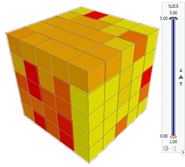
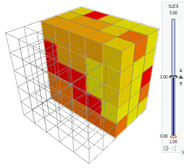
次の 3 つの画像では、レンジ スライダーが、キューブに分割されたボリュームにおける順序付きスライス セットの段階的な変化に構成されています。
 \
\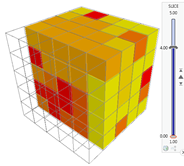 \
\
複数のレンジを使用したアニメーション
複数のレンジを使用してレイヤーを構成できます。 マップで複数のレンジを操作する場合、一度にアクティブにレンジ スライダーに接続できるレンジは 1 つだけです。 アニメーションでキーフレームがキャプチャーされると、現在アクティブなレンジの名前が他のすべてのレンジ値とともに格納されます。 このため、特定のキーフレームにズームする際、レンジ スライダーに接続されている現在アクティブなレンジにもズームします。 アニメーション プロパティ ウィンドウで、レンジの全リスト、その値、およびアクティブなレンジの名前を表示または編集できます。
複数のレンジを含むキーフレームを作成し、データ セットに対する複数のパラメーターの累積的な影響を表示することができます。 たとえば、最初に階数、次に最大収容人数を使用して、建物の室内空間をフィルターし、会議室を検索することができます。
以下の 3 つの画像では、レンジ スライダーで Floor という名前のレンジを使用して、建物の室内空間を 1 つのフロアにフィルターしています。 次に、Occupancy という名前のレンジ フィルターを使用し、収容人数に基づいて部屋を表示しています。
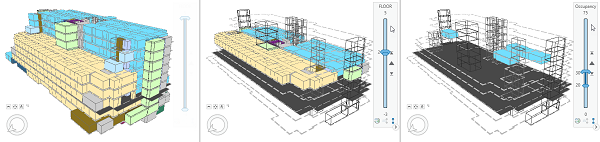
複数のレンジを含むマップでアニメーションを作成するには、次の手順に従います。
マップまたはシーンが複数のレンジでレンジ対応であることを確認します。 表示 タブの アニメーション グループで 追加
をクリックします。アニメーション タブが表示され、ここから現在のマップまたはシーンのアニメーションを作成できます。
必要に応じて、マップまたはシーンを適切な観測点に移動します。
レンジ タブで、必要な設定を含むすべてのレンジ値を構成します:
レンジの有効化 グループで、名前 ドロップダウン リストからレンジを選択します。
現在のレンジ グループで、最小 と 最大 の値、および必要に応じてそのレンジの 期間 を設定します。 たとえば、最大収容人数のレンジを 0 人から 50 人に設定します。
上記をすべてのレンジで繰り返し、ビューのフィルター状態を定義します。
レンジ タブの レンジの有効化 グループで、名前 ドロップダウン リストから、このキーフレームに戻ったときにアクティブにするレンジを選択します。
アニメーション タブに切り替え、作成 グループの 追加
をクリックしてキーフレームを作成します。必要に応じてステップ 2 ~ 5 を繰り返し、アニメーションを完成させます。
たとえば、2 つ目のキーフレームでは、最大収容人数のレンジを 20 ~ 30 人としてフィルターし、3 つ目のキーフレームでは、少ないフロア数に基づいてフィルターすることができます。
すべてのキーフレームが作成されたら、必要に応じて 再生 グループの 期間 値を調整し、アニメーションの合計時間を設定します。
エクスポート グループで、ムービーのエクスポート ボタン
 をクリックして ムービーのエクスポート ウィンドウを開きます。
ムービー エクスポートの事前設定で、事前に構成されたビデオ ファイル オプションを選択します。
ファイル名 で、ビデオ出力名を指定し、エクスポート をクリックします。
エクスポート処理が完了したら、ビデオの再生 をクリックして結果を確認します。