エクスポート前のフレームのプレビュー
アニメーションを作成する際に、マップまたはシーンが出力ビデオに表示される様子を視覚化するのが難しい場合があります。 縦横比やエクスポート解像度などのプロパティが、ビュー範囲内に表示される内容や、表示される詳細レベルに影響を及ぼすことがあります。 また、オーバーレイ テキストやオーバーレイ画像が、予想外に大きかったり小さかったり、重要なコンテンツが不明瞭になったりする可能性もあります。 フレームのプレビュー ウィンドウでは、ビデオ全体をエクスポートせずに、アニメーション内の特定の時点の最終的な出力を画像フレームとして生成できます。
フレームのプレビュー ウィンドウはモードレス ビューであるため、ドッキングしない状態にしておくことができ、アニメーション タイムラインの特定の時点をすばやくプレビューできます。 画像をディスク上のファイルに保存することもできるため、フレームを他のユーザーと共有したり、サードパーティーのビデオ編集ソフトウェアで完全にレンダリングされたスクリーンショットとして使用したりできます。
ヒント:
プレビュー画像では、プロジェクト表示プロパティ (アンチエイリアス プロパティやビデオ エクスポート プロパティなど) と、ムービーのエクスポート ウィンドウで設定されるアニメーションの表示プロパティ (画像の品質など) の両方が考慮されます。
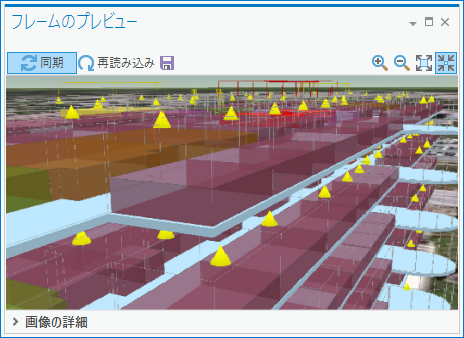
フレームのプレビュー ウィンドウの使用
アニメーション タイムライン ウィンドウで、現在の時間指標 (赤い縦棒) を、プレビューしたい時点に移動します。 または、リボンの アニメーション タブにある 再生 グループで、現在 タイム コントロールを設定します。
フレームのプレビューの画像は、常に、ビデオ エクスポート設定に基づいてエクスポートされる最も近いフレームにスナップされます。 たとえば、10 フレーム/秒のビデオをエクスポートする場合、現在のアニメーション時間が 1.23 秒に設定されていると、1.2 秒時点のプレビューされたフレームが表示されます。
アニメーション タブの エクスポート グループで、プレビュー
 をクリックします。
フレームのプレビュー ウィンドウが開き、ウィンドウのサイズに収まるように設定された画像が表示されます。
次のオプションを使用して、プレビュー画像を探索します:
適切な量の詳細情報を表示するには、プレビューで 拡大 または 縮小 をクリックします。
画像を最大解像度で表示するには、現在のエクスポート サイズに合わせてプレビューをズームします をクリックします。
ウィンドウ内に画像全体を表示するには、現在のエクスポート サイズに合わせてプレビューをズームします をクリックします。
必要に応じて、プレビューしたい別の時点にアニメーション時間を変更します。 フレームのプレビュー のコンテンツが自動的に更新されます。
フレームのプレビュー オプション
フレームのプレビュー ウィンドウには次のコントロールがあります:
**同期
 ‐ フレームのプレビュー のコンテンツは自動的に更新されます。 画像の自動更新を無効にするには、同期 をクリックします。
再読み込み
 - プレビュー画像の再描画を手動で強制的に行うには、再読み込み をクリックします。
保存
 - 画像のコピーをディスクに保存するには、保存 をクリックします。
画像の詳細 - アニメーション フレームに関する詳細情報を表示するには、ウィンドウの下部にある 画像の詳細 セクションを展開します。