エレメントを使用してシミュレーションを変更
エレメントをシミュレーションに追加して、水の流れを変えることができます。 水路は、水が実世界の地表面の切れ目を通って流れるかのように、フラットな標高サーフェスよりも低い場所を流れることを可能にします。 水源は、シミュレーションに水をさらに追加します。 バリアは、現在の流路を遮断し、強制的に別の流路に従わせることで、水の流れを変えます。 水シンクはエリア内の水を除去するもので、シミュレーションの対象エリア内の他の場所に水を移送することもできます。 シミュレーションには、これらのエレメントの任意の組み合わせを含めることができます。
水路の追加
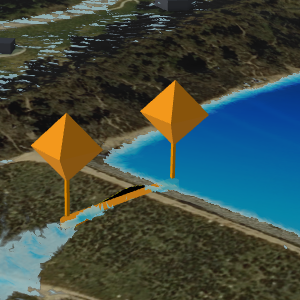
水路を使用すると、水が標高サーフェスの稜線を通って流れることが可能になります。 たとえば、損壊した堤防やダムの割れ目から流れ出る水を再現する水路を作成します。
シミュレーション タブの 挿入 グループで 水路 ボタン
 をクリックします。
水路 オーバーレイが表示されます。
必要に応じて、新しい水路のデフォルト名を変更します。
水路の直径を構成します。
ビュー内を 2 回クリックして、水路を描画します。
注意:
2 ポイント ラインのみ使用できます。
必要に応じて、潜在的な亀裂ラインなどの単一のリニア フィーチャを事前選択し、選択したライン フィーチャからジオメトリーをインポート ボタン
 をクリックします。
選択したジオメトリーが新しいエレメントに読み込まれ、シミュレーション レイヤーの範囲にクリップされます。
緑色のチェック マーク
 をクリックして、水路をシミュレーション レイヤーに適用します。
両端にオレンジ色の押しピンが付いているオレンジ色のラインが表示され、コンテンツ ウィンドウの 排水 見出しでその水路がシミュレーションに追加されます。
必要に応じて、シミュレーションに水路をさらに追加する場合は、ステップ 2 ~ 6 を繰り返します。 また、自動的に適用 ボタンを有効にすると、各描画で同じ設定を使用して水路を作成することもできます。
水路の追加が終了したら、閉じる ボタン
 を使用してオーバーレイを閉じるか、アクティブなツールを変更します。
水域の追加
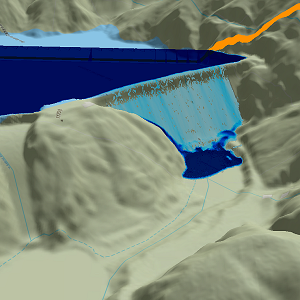
水域を使用すると、シミュレーションに水がさらに追加されます。 たとえば、1 つの水域を追加して、海面の上昇など、ある水域に大量の水が継続的に流入するシナリオを作成します。
シミュレーション タブの 挿入 グループで 水域 ボタン
 をクリックします。
水域の作成 オーバーレイが表示されます。
必要に応じて、新しい水域のデフォルト名を変更します。
水域の期間と速度を構成します。
必要に応じて、オレンジ色の矢印
 をクリックして流量のセットを読み込むか、緑色の矢印
  をクリックして流量のセットを保存します。
必要に応じて、取水率の単位を選択します。
ft - フィート
m - メートル
必要に応じて、流量遷移 (分) の値を入力します。
これは流量間で遷移に要する時間を定義します。
ビュー内をクリックして、水域を描画します。
必要に応じて、海洋や河川区域などの単一のポリゴン フィーチャを事前選択し、選択したポリゴン フィーチャからジオメトリーをインポート ボタン
をクリックします。選択したジオメトリーが新しいエレメントに読み込まれ、シミュレーション レイヤーの範囲にクリップされます。
緑色のチェック マーク
をクリックして、水域をシミュレーション レイヤーに適用します。濃い青色のポリゴンが表示され、コンテンツ ウィンドウの 水源 見出しでその水域がシミュレーションに追加されます。
必要に応じて、シミュレーションに水域をさらに追加する場合は、ステップ 2 ~ 9 を繰り返します。 また、自動的に適用 ボタンを有効にすると、各描画で同じ設定を使用して水域を作成することもできます。
水域の追加が終了したら、閉じる ボタン
を使用してオーバーレイを閉じるか、アクティブなツールを変更します。ヒント:
シミュレーションの構成 ウィンドウの 対象エリア内に水を含む をオンにすると、(エリアから水をなくすのではなく) エリアを水で満たして、局所的な洪水が再現されます。
バリアの追加
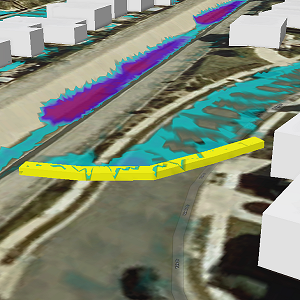
バリアを使用すると、地表面に沿って流れる水の流路を変えることができます。 たとえば、局所的な洪水を防ぐための土嚢の使用を再現するバリアを作成します。
注意:
ビュー内のバリアやベクトル フィーチャの下では水が流れません。 これはダムとして機能します。 シミュレーション開始時にテレイン標高がキャプチャーされた場合、上から見たビューが考慮され、下にギャップがなくなるように、すべてのバリアが地表面までストレッチされます。
シミュレーション タブの 挿入 グループで バリア ボタン
 をクリックします。
バリア オーバーレイが表示されます。
必要に応じて、新しいバリアのデフォルト名を変更します。
高さと幅を指定します。
注意:
バリアは、「セル サイズ」よりも広い幅にする必要があります。
必要に応じて 頂点の挿入 オプションをオンにします。
結果のバリアにさらに頂点を追加することで、テレインをより密接に追跡できるようにします。
ビュー内をクリックして、バリア ラインを描画します。
必要に応じて、分離帯のラインなどの単一のリニア フィーチャを事前選択し、選択したライン フィーチャからジオメトリーをインポート ボタン
をクリックします。選択したジオメトリーが新しいエレメントに読み込まれ、シミュレーション レイヤーの範囲にクリップされます。
ダブルクリックするか、「F2」を押して、描画を終了します。
緑色のチェック マーク
をクリックして、バリアを作成します。描画された流路に沿って黄色のバリアが作成され、コンテンツ ウィンドウの バリア 見出しでそのバリアがシミュレーションに追加されます。
必要に応じて、シミュレーションにバリアをさらに追加する場合は、ステップ 2 ~ 8 を繰り返します。 また、自動的に適用 ボタンを有効にすると、各描画の終了時に同じ設定を使用してバリアを作成することもできます。
バリアの追加が終了したら、閉じる ボタン
を使用してオーバーレイを閉じるか、アクティブなツールを変更します。
水源の追加
水源を使用すると、シミュレーションに水がさらに追加されます。 たとえば、1 つの水源を追加して、1 つの消火栓が寸断されたシナリオを作成したり、複数の水源を追加して、局所的な洪水が発生した場合に流入する水の流れを再現したりすることができます。 必要に応じて、水源を使って水シンクから水を移送することで、ある場所から別の場所へ水がポンプで送られているように見えるシナリオを作成できます。
ヒント:
水源ポイントはシミュレーションの 5 メートルのエリア内に水を注入します。 大量の水を注入して (200 立方メートル/秒など) エリアから水が溢れると、マウンディングが発生します。 これほど大量の水が必要な場合は、代わりに 水域 エレメントを選択します。
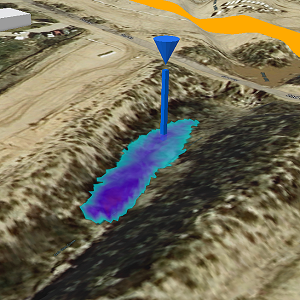
水源を使用した水の追加
水源を使用してシミュレーションに水を追加するには、次の手順を実行します:
シミュレーション タブの 挿入 グループで 水源 ボタン
 をクリックします。
水源 オーバーレイが表示されます。
必要に応じて、新しい水域のデフォルト名を変更します。
モード パラメーターが 追加 に設定されていることを確認してください。このデフォルト モードでは、せん断された消火栓や破裂した配管と同様な方法でシミュレーションに水を追加します。
水源の期間と流量を構成します。
必要に応じて、オレンジ色の矢印
をクリックして流量のセットを読み込むか、緑色の矢印 をクリックして流量のセットを保存します。ビュー内をクリックして、水源を配置します。
緑色のチェック マーク
をクリックして、水源をシミュレーション レイヤーに適用します。クリックした位置に青色の逆円錐体が表示され、コンテンツ ウィンドウの 水源 見出しでその水源がシミュレーションに追加されます。 円錐体のサイズは初期流量に基づいています。
必要に応じて、シミュレーションに水源をさらに追加する場合は、ステップ 2 ~ 7 を繰り返します。 また、自動的に適用 ボタンを有効にすると、1 回のクリックで同じ設定を使用して水源を作成することもできます。
水源の追加が終了したら、閉じる ボタン
を使用してオーバーレイを閉じるか、アクティブなツールを変更します。
新しい水源を使用してシンク エリアから水を移送
新しい水源を使用してシンク エリアから水を移動させるには、次の手順を実行します:
シミュレーション タブの 挿入 グループで 水源 ボタン
をクリックします。水源 オーバーレイが表示されます。
必要に応じて、新しい水域のデフォルト名を変更します。
モード パラメーターを 移動 に変更します。 このモードでは、水シンクから水を取得して、水源に注入します。
注意:
このモードを使用可能にするには、シミュレーションに少なくとも 1 つのシンクエリアが含まれている必要があります。
取水口 としてシンク エリアを選択します。
接続 をクリックします。
リストにシンクエリア名が表示されます。 水の移動の方向 (上り方向
 または下り方向
  ) は、2 つのエレメント間の移動に必要な時間を示す 到達時間 (秒) 列に示されます。 必要な時間の値は手動で変更でき、水源の位置を編集した後に移動方向ボタンをクリックして再計算することもできます。 デフォルトでは、上り方向の移動時間は、毎秒 1 メートルで計算され、下り方向の移動時間は、シンク エリアと接続済みの水源間の配管の傾斜、距離、おおよそのサイズを考慮したマニングの公式で計算されます。
1 つの水源は複数の水シンクに接続できます。 すべての接続が作成されるまでステップ 4 と 5 を繰り返します。
シーン内をクリックして、水源を配置します。
緑色のチェック マーク
をクリックして、水源をシミュレーション レイヤーに適用します。クリックした位置に青色の逆円錐体が表示され、コンテンツ ウィンドウの 水源 見出しでその水源がシミュレーションに追加されます。 接続された各シンク エリアを指しているシンボルに、さらに円柱の図形が追加されます。
必要に応じて、シミュレーションに水源をさらに追加する場合は、ステップ 2 ~ 8 を繰り返します。 また、自動的に適用 ボタンを有効にすると、1 回のクリックで同じ設定を使用して水源を作成することもできます。
水源の追加が終了したら、閉じる ボタン
を使用してオーバーレイを閉じるか、アクティブなツールを変更します。
シンク エリアの追加
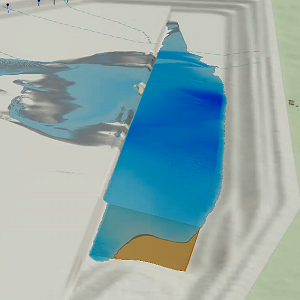
水シンク エリアを使用して、シミュレーション内から水を除去したり、水を別のエリアに移動させます。 たとえば、水を対象エリアの外に流す雨水排水やポンプ場へのエントリー ポイントを表す水シンク エリアを追加します。 あるいは、シンク エリアから水源ポイントに水を移送して、橋の下の水の動きを表現します。
シンク エリアを使用した水の除去
シンク エリアを使用すると、雨水排水溝への入口と同様に、シミュレーション内から水を除去することができます。
シミュレーション タブの 挿入 グループで シンク エリア ボタン
 をクリックします。
シンク エリアの作成 オーバーレイが表示されます。
必要に応じて、新しい水域のデフォルト名を変更します。
モード パラメーターが 削除 に設定されていることを確認してください。 このデフォルトモードでは、ポンプ場と同様な方法でシミュレーションから水を除去します。
期間と流量を構成します。
シンク エリア上で除去される水量を示すように流量を設定します。 雨水排水溝の最大取水率は、注入口の表面積 (2 平方メートルなど) に排水溝の最大水速 (通常 3 m/秒以下) を掛けて計算できます。
必要に応じて、オレンジ色の矢印
をクリックして流量のセットを読み込むか、緑色の矢印 をクリックして流量のセットを保存します。必要に応じて、取水率の単位を選択します。
ft - フィート
m - メートル
必要に応じて、流量遷移 (分) の値を入力します。
これは流量間で遷移に要する時間を定義します。
必要に応じて、最大取水量 (m³) の値を数字で、カンマを使用せずに入力します。
これはシンク エリアの総取水容量を定義します。 値 0 は取水が無限であることを意味します。 最大許容取水容量は 200,000 立方メートルであり、これは約 5,300 万ガロン、あるいはおよそ 106 個のオリンピック規模のプールに相当します。
シーン内をクリックして、水シンク エリアを描画します。
必要に応じて、暗渠の取水エリアなどの単一のポリゴン フィーチャを事前選択し、選択したポリゴン フィーチャからジオメトリーをインポート ボタン
をクリックします。選択したジオメトリーが新しいエレメントに読み込まれ、シミュレーション レイヤーの範囲にクリップされます。
緑色のチェック マーク
をクリックして、シンク エリアをシミュレーション レイヤーに適用します。コンテンツ ウィンドウの 排水 見出しでその水源がシミュレーションに追加されます。
必要に応じて、シミュレーションにシンク エリアをさらに追加する場合は、ステップ 2 ~ 11 を繰り返します。 または、自動的に適用 ボタンを有効にして、同じ設定を使用してシンク エリアを作成します。 ダブルクリックすると各描画が完成し、設定が自動的に適用され、追加のシンク エリアがシミュレーションに追加されます。
シンク エリアの追加が終了したら、閉じる ボタン
を使用してオーバーレイを閉じるか、アクティブなツールを変更します。
シンク エリアから水源へ水を移送
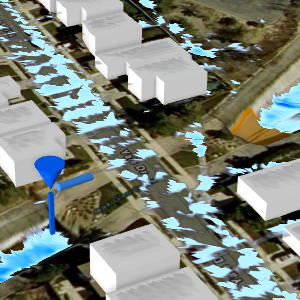
シミュレーション内でシンク エリアから水源へ水を移送します。 たとえば、水シンク エリアを追加して、暗渠や高架橋の下の通路への水の流入を表し、そのエリアを水源に接続することで水が反対側から排出されるようにします。
シミュレーション タブの 挿入 グループで シンク エリア ボタン
をクリックします。シンク エリアの作成 オーバーレイが表示されます。
必要に応じて、新しい水域のデフォルト名を変更します。
モード パラメーターを 移動 に変更します。 このモードでは、雨水排水設備と同様の方法で、水シンクから水を移動して、接続された水源に注入します。
注意:
このモードを使用可能にするには、シミュレーションに少なくとも 1 つの水源が含まれている必要があります。
期間と流量を構成します。
シンク エリア上で除去される水量を示すように流量を設定します。 雨水排水溝の最大取水率は、注入口の表面積 (2 平方メートルなど) に排水溝の最大水速 (通常 3 m/秒以下) を掛けて計算できます。
必要に応じて、オレンジ色の矢印
をクリックして流量のセットを読み込むか、緑色の矢印 をクリックして流量のセットを保存します。必要に応じて、取水率の単位を選択します。
ft - フィート
m - メートル
必要に応じて、流量遷移 (分) の値を入力します。
これは流量間で遷移に要する時間を定義します。
注意:
シンク エリアでは水が流出口まで移送されるため、シンク エリアから水が出る場所があります。 最大容量に達することができないため、最大取水量 (m³) の値 0 が表示され、これは取水が無限であることを意味します。 この値は変更できません。
既存の水源ポイント名のリストから 出力場所 を選択します。
ビュー内をクリックして、水シンク エリアを描画します。
必要に応じて、雨水排水溝などの単一のポリゴン フィーチャを事前選択し、選択したポリゴン フィーチャからジオメトリーをインポート ボタン
をクリックします。選択したジオメトリーが新しいエレメントに読み込まれ、シミュレーション レイヤーの範囲にクリップされます。
緑色のチェック マーク
をクリックして、シンク エリアをシミュレーション レイヤーに適用します。コンテンツ ウィンドウの 排水 見出しでその水源がシミュレーションに追加されます。
必要に応じて、シミュレーションにシンク エリアをさらに追加する場合は、ステップ 2 ~ 11 を繰り返します。 または、自動的に適用 ボタンを有効にして、同じ設定を使用してシンク エリアを作成します。 ダブルクリックすると各描画が完成し、設定が自動的に適用され、追加のシンク エリアがシミュレーションに追加されます。
シンク エリアの追加が終了したら、閉じる ボタン
を使用してオーバーレイを閉じるか、アクティブなツールを変更します。
エレメントの変更
シミュレーション内のエレメントのプロパティは、エレメントを作成した後に変更することができます。
エレメントの位置またはプロパティを更新するには、コンテンツ ウィンドウで該当するエレメントを右クリックし、変更
 をクリックします。
これに対応するオーバーレイが開きます。
エレメントの値または場所を調整します。
緑色のチェック マーク
をクリックして、変更内容を適用します。これらの変更内容をキャプチャーするには、シミュレーションをもう一度実行する必要があります。
シミュレーション タブの 構築 グループにある 実行 ボタン
 をクリックして、シミュレーションを再構築します。
エレメントの削除
ビューとシミュレーションからエレメントを削除できます。
エレメントを削除するには、コンテンツ ウィンドウで該当するエレメントを右クリックし、削除
 をクリックします。
この変更内容をキャプチャーするには、シミュレーションをもう一度実行する必要があります。
シミュレーション タブの 構築 グループにある 実行 ボタン
をクリックして、シミュレーションを再構築します。