キー番号付け
密度の高いフィーチャ (たとえば、小さな区画、美術館や大学などの建物群など) のあるマップのエリアでは、表示がはっきりとしたラベルを配置するのが困難です。 1 つか 2 つ程度のラベルがエリア全体に配置され、残りのフィーチャはラベリングされないことが多くなります。 解決策は、Maplex ラベル エンジンのキー番号付け機能を使用して、キーの番号と元のラベルを示すテーブルを入力することです。 キー番号付けは、キーを使用してすべてのフィーチャにラベル付けをする配置方法または配置できないラベルだけにキーを使用してラベル付けする調整ルールとして使用できます。
調整ルールとして使用した場合、キー番号付けは、その他のすべてのラベリング方法を試みた後に使用されます。 このため、キー番号付けは、「並べ替えのための手法」とは見なされません。
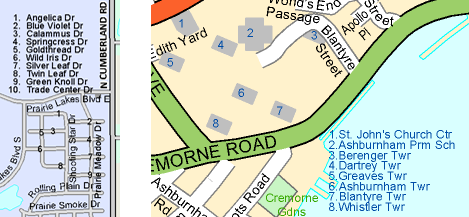
次の図は、小さな区画にすべてのラベルが配置されるように調整ルールとして使用されたキー番号付け、およびキーのみを使用して建物のクラスターにラベル付けをする配置方法として使用されたキー番号付けを示しています:
キー番号グループの作成
キー番号グループを作成するには、以下を指定する必要があります:
横軸方向の配置
キー番号がキー間で連続するか、常に 1 で始まるか
区切り文字
キーの最小行数と最大行数
キー番号を常に使用するか、未配置ラベルを防ぐためにのみ使用するか
複数のキー番号グループを作成して、マップで使用することができます。
Maplex ラベル エンジンが有効化されていることを確認します。
ラベリング タブの マップ グループで、オプション > キー番号付け をクリックします。
新規 をクリックし、キー番号付けグループの名前を指定します。
これで、グループのプロパティを編集することができます。
横方向の配置 ドロップダウン矢印をクリックして、グループの配置方法を指定します。
デフォルトは 自動最適配置 です。 他のオプションとして 左揃え と 右揃え があります。
数字のリセット ドロップダウン矢印をクリックして、各グループについてキーの番号をリセットするかどうかを指定します。
デフォルトは リセットなし です。 このオプションでは、キー項目の番号はマップ内で増分します。 他のオプションとして、リセットを許可 ではグループの大きさと他のグループからの距離に応じて番号がリセットされ、常にリセット ではそれぞれのキーのグループが 1 で始まります。
キーの番号をラベルから分けるための 区切り文字 の値を入力します。
作成したキー グループについて 最小行数 と 最大行数 の値を指定します。
キー番号付け方法 オプションのうち 1 つを選択します。
キー番号付けは、未配置ラベルを防ぐための調整ルールとして、またはキーを使用してフィーチャに常にラベル付けをする配置方法として使用できます。
キー番号グループの使用
キー番号グループを作成すると、個々のラベル クラスに適用できるようになります。
ラベル別にリスト で コンテンツ ウィンドウの表示を利用すると、非常に効果的です。 ラベル別にリスト タブ
 をクリックします。
コンテンツ ウィンドウでラベル クラスを選択して、ラベリング タブをクリックします。
ラベリング タブの ラベルの配置 グループで ラベル配置プロパティ
 をクリックします。
ラベリング ウィンドウで 位置 をクリックして 調整ルール タブ
 をクリックします。
キー番号 を展開します。
グループ名 ドロップダウン メニューからキー番号グループを選択します。