ストリート住所配置スタイルを使用したラベリング
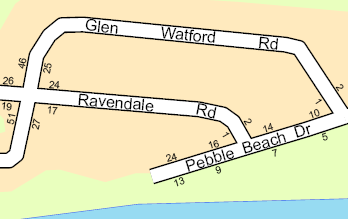
多くの場合、ストリート マップには道路のそれぞれの側にあるプロパティの住所範囲が表示されます。 住所範囲データは通常、Address from left、Address from right、Address to left、Address to right の各フィールドに保存されます。 これらは、left/right の形式 (1/2 など) でラベルに入力された 2 つのフィールドを含む 2 つのラベル クラス (Address from と Address to) に連結できます。 この例のスラッシュ (/) は改行文字として使用されており、2 つの数字が道路のそれぞれの側に表示されます (スペース 以外の任意の文字を使用できます。その文字を [改行文字] リストに追加し、その文字の改行を [強制分割] に設定する必要があります)。 改行したペアの一方のラベルが存在しない (その属性がテーブルに存在しない) 場合でも、もう一方のラベルは正しい位置に配置されます。
Maplex ラベル エンジン の [ストリート住所配置] スタイルを使用すると、ラベルの配置位置を 1 つだけ使用できます ([中央に直線])。 住所範囲ラベルの「 ラベル オフセット 」を設定すると、道路のジャックションを基準に道路に沿ったラベルの配置を制御できます。 許容値を設定して、配置するラベルを道路内に移動できる許容値も設定できます。
以下の図では、 [ストリート住所配置] スタイルを使用して、ストリートの住所範囲がラベリングされています。
[ラベル別にリスト] で [コンテンツ] ウィンドウの表示を利用すると、 非常に効果的 です。 [ラベル別にリスト] タブ
 をクリックします。
開始住所範囲と終了住所範囲の ラベル クラスを作成 し、各ラベル クラスについて以下の手順を実行します。
[コンテンツ] ウィンドウでラベル クラスを選択して、 [ラベリング] タブをクリックします。
[ラベリング] タブの [ラベルの配置] グループで [ラベル配置プロパティ]
 をクリックします。
[ラベリング] ウィンドウで、 [位置] をクリックして [位置] タブ
 をクリックします。
[配置] を展開します。
ラベル配置スタイルのドロップダウン リストから [ストリート住所配置] を選択します。
[ストリート住所配置] スタイルを選択すると、ラベル位置が変わることがあります。 これは、この配置スタイル使用できるライン位置は [中央に直線] のみであるためです。
右側の住所と左側の住所のラベル条件式を作成します。
終了住所範囲のラベル クラスの ArcGIS Arcade ラベル条件式は次のようになります。
$feature.Left_from_address_field + "/" + $feature.Right_from_address_field開始住所範囲のラベル クラスの ArcGIS Arcade ラベル式は次のようになります。
$feature.Left_to_address_field + "/" + $feature.Right_to_address_field「 ラベルの改行 」を有効にします。 [改行文字] リストに "/" を追加し、 [表示] チェックボックスをオフにし、 [強制分割] チェックボックスをオンにします。
スペース 以外の任意の文字を改行文字として使用できます。 その文字を [改行文字] リストに追加し、 [表示] チェックボックスをオフにし、 [強制分割] チェックボックスをオンにする必要があります。