指定された半径内の同じラベルの削除
マップ上の一部の場所に、同じ内容の複数のラベルが配置されることがあります。 読みやすくするため、および他のラベルのスペースを確保するために、Maplex ラベル エンジンを使用して、一定の検索エリア内の余分なラベルをマップから削除できます。
フィーチャをラベリングした後であれば、複数の同じラベルがあるクラスターを特定できます。 次のステップとして、特定されたクラスターの半径を「計測」します。 この半径の距離は、余分なラベルを削除するための検索範囲として使用します。
検索範囲は、すべて削除 または 固定距離内で削除 オプションが指定されている同じフィーチャ タイプ (ポイント、ライン、またはポリゴン) のラベル クラスに適用されます。 重複ラベルと見なされるためにはラベル クラスのフォント名とフォント サイズが同じでなければなりませんが、ラベル クラスのその他のテキスト シンボル プロパティは検索での重複かどうかの判定に影響しません。 2 つのラベル間で選択が行われる場合は、「優先順位」の高い方のラベルが配置されます。
重複したラベルを削除するよう指定されているラベル クラスのラベルのみが、削除対象になります。 同じラベルを削除するように指定されていない別のラベル クラスに同じラベルが存在する場合は、どのラベルも配置されない可能性があります。
ラベルを削除しない (オーバーラップを配置) オプションにチェックが入ったラベル クラスについては、代表となるラベルが 1 つだけ保持されます。
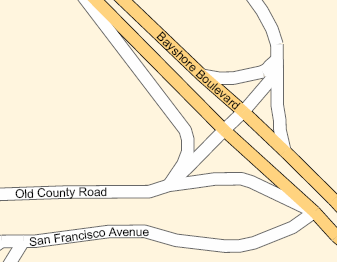
以下の図は、同じラベルが削除された後に Bayshore Boulevard がどのようにラベリングされるかを示しています。 元々、この図では 2 本で構成されるライン フィーチャの両方がラベリングされていました。 150 マップ単位を上限として 固定距離内で削除 オプションが設定されたため、Bayshore Boulevard の 2 つ目のラベルが削除されました。
Maplex ラベル エンジンが有効化されていることを確認します。
ラベル別にリスト で コンテンツ ウィンドウの表示を利用すると、非常に効果的です。 ラベル別にリスト タブ
 をクリックします。
コンテンツ ウィンドウでラベル クラスを選択して、ラベリング タブをクリックします。
ラベリング タブの ラベルの配置 グループで ラベル配置プロパティ
 をクリックします。
ラベリング ウィンドウで 位置 をクリックして 競合解決 タブ
 をクリックします。
重複ラベルの削除 を展開します。
マップ タブの 照会 グループで、計測 ツール
 をクリックしてラベル クラスターのサイズを計測します。
ラベル クラスターの中央付近をクリックし、ラベルの密集したエリアの外側のエリアに 計測 ツール ラインをドラッグします。 マップ単位で表示される距離を確認します。
重複ラベルの削除のタイプとして 固定距離内で削除 または すべて削除 を選択します。
固定距離内で削除 オプションを使用する場合、検索範囲 と計測単位 (マップ単位またはページ単位 - ミリメートル、インチ、またはポイント) を指定します。
この値は、上のステップ 7 で計測された距離です。
ストリート住所配置 スタイルを使用する場合、重複ラベルの削除 パラメーターは使用できません。