イベントの置換を構成
 Location Referencing ライセンスで利用可能。
パイプラインのメンテナンスでは、パイプの一部を地下から取り出し、新しいパイプに交換しなくてはならないことがあります。 このプロセスをパイプ交換と呼びます。
パイプ交換中、ルートの編集されたセクションのイベントは、イベントの置換の構成に従って、そのままにするか、廃止するか、廃止および置換することができます。
イベント レイヤーは、イベントの置換前に、イベントの置換を構成 ダイアログ ボックスで、分類しておく必要があります。 イベントの置換時は、ルートのメジャーは変更されません。
イベントの置換シナリオ
イベントの置換を構成では、フィーチャ サービス内のイベントを 3 つのカテゴリー (そのまま、廃止、廃止と置換) に分類する必要があります。
ヒント:
ポイント イベントは、廃止 を使用してのみ分類します。
イベントの置換前
置換前のパイプライン セクションを次の図に示します。
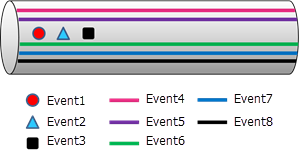
置換前、パイプ セクションには、3 つのポイント イベント (イベント 1 ~ 3) と 5 つのリニア イベント (イベント 4 ~ 8) の 8 つのイベントがあります。
表 1: 置換前のイベント テーブル
|
イベント レイヤー |
イベント ID |
始点メジャー |
終点メジャー |
値 |
開始日 |
終了日 |
|---|---|---|---|---|---|---|
|
イベント 1 |
1A |
1 |
N/A |
GGG |
1/1/2000 |
Null |
|
イベント 2 |
2A |
2 |
N/A |
SSS |
1/1/2000 |
Null |
|
イベント 3 |
3A |
3 |
N/A |
HHH |
1/1/2000 |
Null |
|
イベント 4 |
4A |
0 |
10 |
XXX |
1/1/2000 |
Null |
|
イベント 5 |
5A |
0 |
10 |
YYY |
1/1/2000 |
Null |
|
イベント 6 |
6A |
0 |
10 |
ZZZ |
1/1/2000 |
Null |
|
イベント 7 |
7A |
0 |
10 |
QQQ |
1/1/2000 |
Null |
|
イベント 8 |
8A |
0 |
10 |
WWW |
1/1/2000 |
Null |
パイプには、0 ~ 10 のメジャーが存在します。 上記のように、パイプにはさまざまなライン イベントとポイント イベントがあります。
点検中に、以下に示すように、12/31/2017 にメジャー 0 と 5 の間のパイプのセクションを置換する必要があると判断されました。
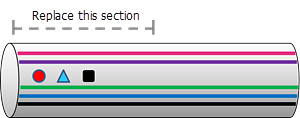
イベントは、次のイベントの置換カテゴリーに分類されます。
表 2: イベントの置換カテゴリー
|
廃止 |
廃止と置換 |
そのまま残す |
|---|---|---|
|
イベント 2 |
イベント 5 |
イベント 1 |
|
イベント 3 |
イベント 8 |
イベント 7 |
|
イベント 4 |
||
|
イベント 6 |
イベントの置換後
パイプとイベントを置換した結果を次の図と表 3 に示します。
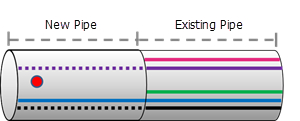
表 3: イベントの置換後
|
イベント レイヤー |
イベント ID |
始点メジャー |
終点メジャー |
値 |
開始日 |
終了日 |
ケース |
|---|---|---|---|---|---|---|---|
|
イベント 1 |
1A |
1 |
GGG |
1/1/2000 |
Null |
A |
|
|
イベント 2 |
2A |
2 |
SSS |
1/1/2000 |
12/31/2017 |
B |
|
|
イベント 3 |
3A |
3 |
HHH |
1/1/2000 |
12/31/2017 |
C |
|
|
イベント 4 |
4A |
0 |
10 |
XXX |
1/1/2000 |
12/31/2017 |
D |
|
イベント 4 |
4B |
5 |
10 |
XXX |
12/31/2017 |
Null |
E |
|
イベント 5 |
5A |
0 |
10 |
YYY |
1/1/2000 |
12/31/2017 |
F |
|
イベント 5 |
5B |
5 |
10 |
YYY |
12/31/2017 |
Null |
G |
|
イベント 5 |
5C |
0 |
5 |
YYYOO |
12/31/2017 |
Null |
H |
|
イベント 6 |
6A |
0 |
10 |
ZZZ |
1/1/2000 |
12/31/2017 |
I |
|
イベント 6 |
6B |
5 |
10 |
ZZZ |
12/31/2017 |
Null |
J |
|
イベント 7 |
7A |
0 |
10 |
QQQ |
1/1/2000 |
Null |
K |
|
イベント 8 |
8A |
0 |
10 |
WWW |
1/1/2000 |
12/31/2017 |
L |
|
イベント 8 |
8B |
5 |
10 |
WWW |
12/31/2017 |
Null |
M |
|
イベント 8 |
8C |
0 |
5 |
WWWOO |
12/31/2017 |
Null |
N |
表 4: イベントの置換の説明
|
ケース |
イベント レイヤー |
説明 |
|---|---|---|
|
A |
イベント 1 |
イベントはそのまま残されます。 |
|
B |
イベント 2 |
イベントは、廃止 カテゴリーにあるので廃止されます。 |
|
C |
イベント 3 |
イベントは、廃止 カテゴリーにあるので廃止されます。 |
|
D |
イベント 4 |
イベント全体は、廃止 カテゴリーにあるので廃止されます。 |
|
E |
イベント 4 |
パイプの既存のセクションに新しいイベントが作成されます。このとき、元のイベントの属性値は維持されます。 |
|
F |
イベント 5 |
イベント全体は、廃止と置換 カテゴリーにあるので廃止されます。 |
|
G |
イベント 5 |
パイプの既存のセクションに新しいイベントが作成されます。このとき、元のイベントの属性値は維持されます。 |
|
H |
イベント 5 |
パイプの既存のセクションに、新しいイベントが作成されます。このとき、イベントの置換 ウィンドウで指定した新しい日付と属性が使用されます。 |
|
I |
イベント 6 |
イベント全体は、廃止 カテゴリーにあるので廃止されます。 |
|
J |
イベント 6 |
パイプの既存のセクションに新しいイベントが作成されます。このとき、元のイベントの属性値は維持されます。 |
|
K |
イベント 7 |
イベントはそのまま残されます。 |
|
L |
イベント 8 |
イベント全体は、廃止と置換 カテゴリーにあるので廃止されます。 |
|
M |
イベント 8 |
パイプの既存のセクションに新しいイベントが作成されます。このとき、元のイベントの属性値は維持されます。 |
|
N |
イベント 8 |
パイプの既存のセクションに、新しいイベントが作成されます。このとき、イベントの置換 ウィンドウで指定した新しい日付と属性が使用されます。 |
イベントの分類
イベントの置換を構成するには、次の手順を実行します。
ArcGIS Pro で、イベントを廃止するか置換するフィーチャ サービスを含むマップを開きます。
Location Referencing タブの イベント グループで、置換の構成
 をクリックします。
イベントの置換を構成 ダイアログ ボックスが表示されます。
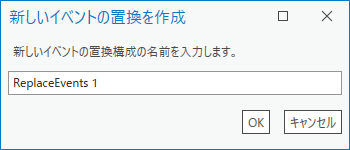
イベントの置換構成が存在しない場合は、イベントの置換を構成 ダイアログ ボックスの上部に 新しいイベントの置換を作成 ダイアログ ボックスが開きます。ここで、指定の構成を作成できます。
ヒント:
フィーチャ サービスで、利用可能なすべてのライン イベント
 とポイント イベント
 が、イベント レイヤー リストに表示されます。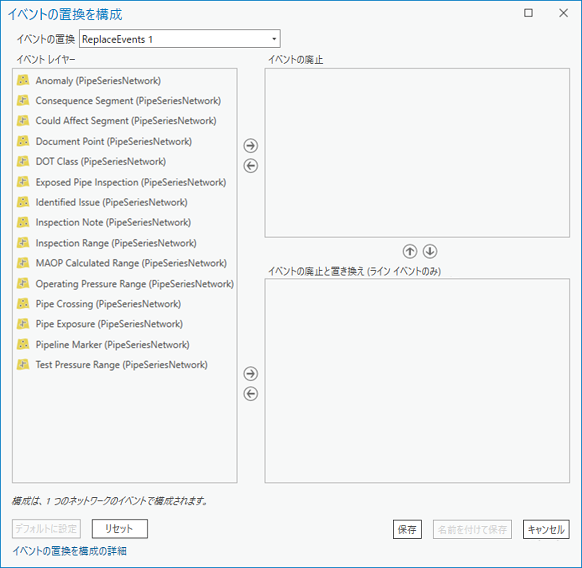
Shift キーを押しながらクリックして、イベントの範囲を選択するか、Ctrl キーを押しながらクリックして、イベントを順不同に選択します。次に、複数のライン イベントを イベント レイヤー リストから、イベントの廃止 リストにドラッグします。
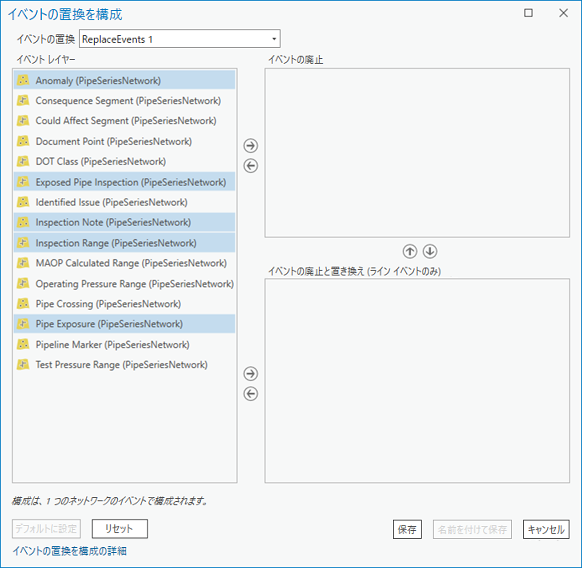
また、ダイアログ ボックスの矢印ボタンを使用し、選択したレイヤーを イベント レイヤー リストとその他のリスト間で移動したり、ライン イベント レイヤーを イベントの廃止 リストと イベントの廃止と置換 リスト間で、上下に移動したりすることもできます。
ヒント:
構成を元の状態か最後に保存した状態に設定するには、リセット をクリックします。
イベント レイヤー リストに残されるイベント レイヤーは、イベントの置換の実行時にそのまま残されます。
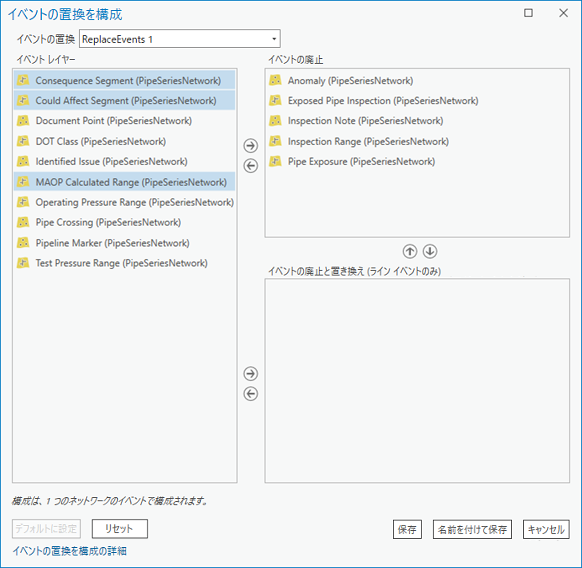
Shift キーを押しながらクリックして、イベントの範囲を選択するか、Ctrl キーを押しながらクリックして、イベントを順不同に選択します。次に、複数のライン イベントを イベント レイヤー リストから、イベントの廃止と置換 リストにドラッグします。
注意:
廃止して置換されるのは、ライン イベント
のみです。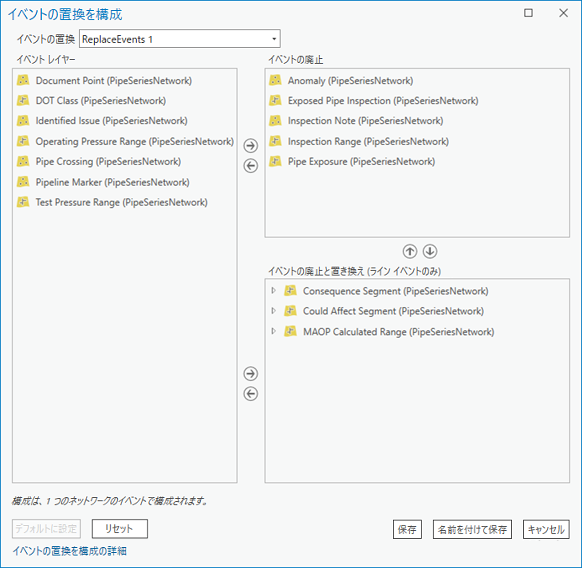
注意:
廃止または廃止して置換するよう構成されたイベントがない場合、構成を保存することはできません。
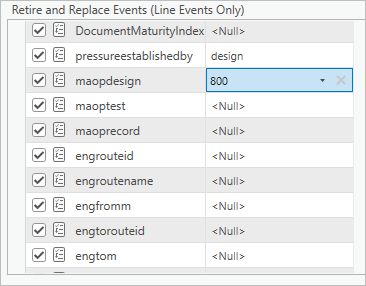
必要に応じて、イベントの廃止と置換 リスト内のイベント レイヤーの展開ボタンをクリックして展開します。
編集可能なイベント レイヤー フィーチャの展開可能なリストが表示されます。 チェックボックスをオフにすると、イベントの置換から除外できます。
デフォルト属性が構成されている場合、リストされます。 イベントの置換 ウィンドウでイベントの置換を行う場合、デフォルト属性を上書きできます。
注意:
一部の属性フィールドは、必須の属性フィールド
 です。 必須の属性フィールドは、デフォルト値を持たない、NULL 値を使用できないフィールドです。 必須の属性フィールドのチェックボックスはオフにできません。
保存 をクリックして、イベントの置換構成を保存します。
注意:
イベントの置換構成は、デフォルトで、アクティブな ArcGIS Pro プロジェクト フォルダーと同じ場所の、イベントの置換フォルダーの場所に保存されます。
ArcGIS Pro の Location Referencing オプション で、別のイベントの置換フォルダーの場所を指定できます。
指定した名前のイベントの置換構成ファイル (
.lrer) がまだ存在しない場合は、新しいイベントの置換を作成 ダイアログ ボックスで、指定された名前を使用して作成されます。必要に応じて、名前を付けて保存 をクリックし、別の名前または場所を使用して、構成を
.lrerファイルに保存します。保存した
.lrerファイルを共有し、他のユーザーがイベントの置換フォルダーの場所に格納できるようにします。既存のイベントの置換構成を削除するには、イベントの置換フォルダーの場所から
.lrerファイルを削除します。必要に応じて、デフォルトに設定 をクリックし、イベントの置換構成をプロジェクトのデフォルトに設定します。
閉じる
 をクリックし、イベントの置換を構成 ダイアログ ボックスを閉じます。