Location Referencing オプションの設定
 Location Referencing ライセンスで利用可能。
ArcGIS Pro で Location Referencing オプションを構成するには、次の手順を実行します:
Location Referencing オプションを設定するプロジェクトを開きます。
Location Referencing タブの ルート グループまたは イベント グループで、Location Referencing オプション ボタン
 をクリックします。
オプション ダイアログ ボックスの Location Referencing タブがアクティブになります。
ヒント:
Location Referencing オプションには、プロジェクト > オプション の順にクリックし、オプション ダイアログ ボックスで Location Referencing タブをクリックして、アクセスすることもできます。
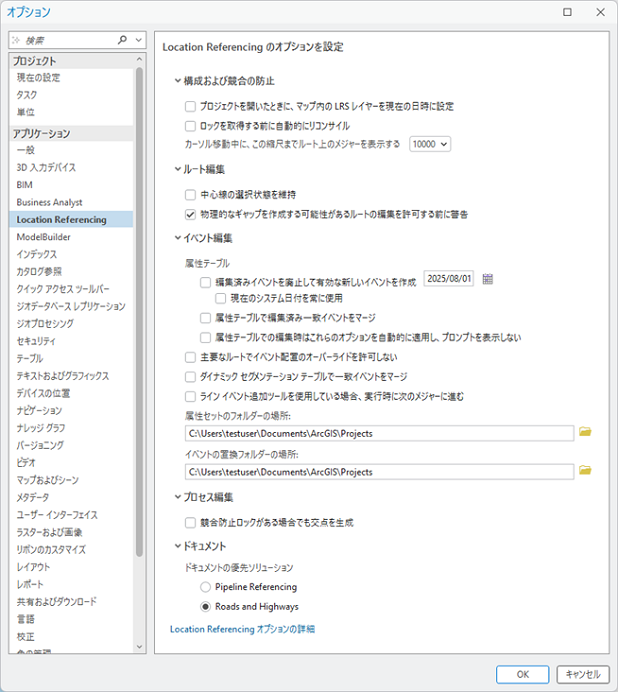
次のオプションのいずれかを、必要なだけ構成します。
|
オプションのセクション |
オプション名 |
説明 |
|---|---|---|
|
構成および競合の防止 |
プロジェクトを開いたときに、マップ内の LRS レイヤーを現在の日時に設定 |
LRS データで時間が有効化されている場合、このチェックボックスをオンにすると、現在のプロジェクトとユーザーに対して、現在の日時が設定されます。 このチェックボックスがオンの場合、プロジェクトを開くたびに、現在の日時が、プロジェクトのマップに設定されます。 |
|
ロックを取得する前に自動的にリコンサイル |
このチェックボックスをオンにすると、競合を回避するため、リコンサイルの自動ロックが設定されます。 |
|
|
カーソル移動中に、この縮尺までルート上のメジャーを表示する |
ドロップダウン矢印をクリックして、フィーチャ サービスでマップ上のポインターを移動しているときのルートとメジャーの表示縮尺を選択します。 デフォルトは 1:10,000 です。 |
|
|
ルート編集 |
中心線の選択状態を維持 |
このチェックボックスをオンにすると、ルートの編集後に、Location Referencing ウィンドウとマップで中心線が選択された状態が維持されます。 このチェックボックスがオフの場合、Location Referencing ウィンドウで選択された中心線とマップで選択されたフィーチャは、選択解除されます。 |
|
物理的なギャップを作成する可能性があるルートの編集を許可する前に警告 |
このチェックボックスをオフにすると、ルート編集によって 1 つ以上の物理的ギャップが生じる場合に表示される警告表示が無効になります。 |
|
|
イベント編集 |
編集済みイベントを廃止して有効な新しいイベントを作成 |
このチェックボックスをオンにすると、属性 ウィンドウ、属性テーブル、または 頂点の編集 ツール |
|
現在のシステム日付を常に使用 |
このチェックボックスをオンにすると、LRS の高度なオプション で編集済みイベントを廃止して新しいレコードを作成するときに、現在のシステム日付が常に使用されます。 このチェックボックスがオンの場合、上記の 編集済みイベントを廃止して有効な新しいイベントを作成 オプションにあるテキスト ボックスは使用できなくなります。 |
|
|
属性テーブルで編集済み一致イベントをマージ |
このチェックボックスをオンにすると、属性 ウィンドウ、属性テーブル、または 頂点の編集 ツール |
|
|
属性テーブルでの編集時はこれらのオプションを自動的に適用し、プロンプトを表示しない |
このチェックボックスをオンにすると、属性 ウィンドウ、属性テーブル、または 頂点の編集 ツール LRS の高度なオプション ポップアップを無効にするには、このチェックボックスをオンにして、上記の複数のチェックボックスをオフのままにします。 |
|
|
単一/複数のポイント イベントを追加するためのデフォルトの方法 |
ドロップダウン矢印をクリックして、単一または複数のポイント イベントを追加するためのデフォルトの方法を選択します。 デフォルトのオプションは ルートとメジャー です。 |
|
|
単一/複数のライン イベントとイベント置換を追加するためのデフォルトの始点方法 |
ドロップダウン矢印をクリックして、単一または複数のライン イベントの追加およびイベント置換に使用するデフォルトの始点方法の値を選択します。 デフォルトのオプションは ルートとメジャー です。 |
|
|
単一/複数のライン イベントとイベント置換を追加するためのデフォルトの終点方法 |
ドロップダウン矢印をクリックして、単一または複数のライン イベントの追加およびイベント置換に使用するデフォルトの終点方法の値を選択します。 デフォルトのオプションは ルートとメジャー です。 |
|
|
主要なルートでイベント配置のオーバーライドを許可しない |
このチェックボックスをオンにすると、イベントの追加ツールで 主要なルートにイベントを追加 チェックボックスがオンになっている場合に、ルートの並列性ウィンドウが表示されずに、主要なルートにイベントが自動的に追加されます。 イベントの追加ツールで 主要なルートにイベントを追加 チェックボックスがオフになっている場合、イベントは選択したルートに追加されます。 |
|
|
ダイナミック セグメンテーション テーブルで一致イベントをマージ |
このチェックボックスをオンにすると、ダイナミック セグメント テーブル内の属性が更新された後、一致イベントが自動的にマージされます。 このチェックボックスがオンの場合、同じ属性を持つように編集された一致するイベントがマージされます。 |
|
|
ライン イベントの追加ツールを使用している場合、実行時に次のメジャーに進む |
このチェックボックスをオンにすると、ライン イベントの追加 または 複数のライン イベントの追加 ツールを実行したときに、次のメジャーに自動的に移動します。 このチェックボックスをオンにすると、次の編集は前の編集の終点メジャーの位置で開始され、前の編集の 終点方法 の値と同じ方法が使用されます。 |
|
|
属性セットのフォルダーの場所 |
属性セット フォルダーの場所を選択するには、参照 ボタン |
|
|
イベントの置換フォルダーの場所 |
イベントの置換フォルダーの場所を選択するには、参照 ボタン |
|
|
プロセス編集 |
交点の生成ツールを実行しない |
プロセス編集 ツールを実行する際に、交点を作成または更新しないようにするには、このチェックボックスをオンにします。 注意:カートグラフィックの再配置が実行され、LRS イベントに対象ロケーションを優先イベントの振舞いルールが構成されている場合は、引き続き交点が更新されます。 |
|
競合防止ロックがある場合でも交点を生成 |
プロセス編集 ツールを使用して交点を作成または更新するときに、交差するルート上の既存のロックをバイパスするには、このチェックボックスをオンにします。 注意:競合防止ロックをバイパスすると、データが破損したり、予期しない振舞いが発生する可能性があります。 このオプションをオンにして プロセス編集 ツールを実行する前に、可能性のある結果を考慮し、データベースのバックアップを作成してください。 |
|
|
ドキュメント |
Pipeline Referencing |
この優先度設定を行うことで、状況依存ヘルプのリンクがクリックされたときに、Pipeline Referencing ドキュメントが読み込まれます。 |
|
Roads and Highways |
この優先度設定を行うことで、状況依存ヘルプのリンクがクリックされたときに、Roads and Highways ドキュメントが読み込まれます。 |
 を使用してイベントの属性が更新された後、テキスト ボックスに設定された日付でイベントが廃止されます。 このチェックボックスがオンの場合、LRS の高度なオプション にある 編集済みイベントを廃止して有効な新しいイベントを作成 オプションがデフォルトでオンになります。 デフォルトの日付は現在の日付です。
 をクリックしてデフォルトの場所以外のフォルダーを選択するか、フォルダー パスを入力します。
- OK をクリックします。