LRS ロック テーブルを使用したロックの解除
 Location Referencing ライセンスで利用可能。
LRS ロック テーブルを使用すると、ライン ロック、ルート ロック、イベント ロックを確認および解除できます。
ヒント:
ロックの解除 ツールを使用してロックを解除することもできます。
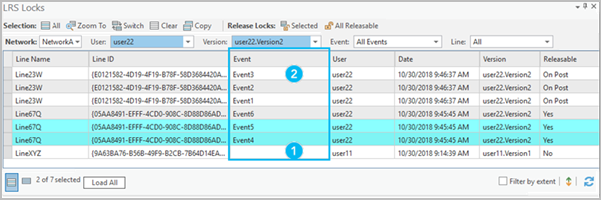
イベント 列の内容を確認して、ロックの種類を見分けることができます。 イベント 列のセルに値が格納されている場合、ロックはイベント ロックです。 イベント 列のセルが空白の場合、ロックはルート ロックまたはライン ロックです。
次に、LRS ロック テーブルのイベント ロックとルート ロックの例を示します:
|
アイテム |
ロック タイプ |
|---|---|
|
|
ルートまたはライン |
|
|
イベント |


LRS ロック テーブルで使用可能なツール
LRS ロック テーブルで使用可能なツールを次の表に示します:
|
ツール |
ツール名 |
ツールの説明 |
|---|---|---|
|
選択 |
||
|
|
すべて選択 |
LRS ロック テーブル内のすべてのレコードを選択して、マップ上に選択を表示します。 |
|
|
選択にズーム |
マップ上でハイライトされたロックに関連付けられたルートにズームします。 |
|
|
選択の切り替え |
選択した行を切り替えます。 |
|
|
選択解除 |
テーブル内の選択した行を解除します。 |
|
|
選択のコピー |
選択した行をコピーします。 |
|
ロックの解除 |
||
|
|
選択したロックを解除 |
選択した行からロックを解除します。 このツールは、選択したすべての行の解除可能ステータス値が Yes に設定されている場合にのみ使用できます。 |
|
|
解除可能なロックをすべて解除 |
解除可能ステータス値が Yes のロックをすべて解除します。 行を選択する必要はありません。 |
|
|
ハイライトされたロックを解除 |
ハイライトされた行からロックを解除します。 このツールは 選択レコードを表示 モードでのみ使用できます。 このツールは、ハイライトされたすべての行の解除可能ステータス値が Yes に設定されている場合にのみ使用できます。 |
|
ハイライト (選択レコードを表示 モードで使用できます) |
||
|
|
ハイライトの選択解除 |
ハイライトされた行を現在の選択セットから削除します。 |
|
|
ハイライトの再選択 |
現在の選択セットをハイライトされた行 (のみ) に更新します。 |
|
|
ハイライトの切り替え |
ハイライトされた行を切り替えます。 |
|
|
ハイライトの解除 |
現在ハイライトしている行の選択を解除します。 |
|
行を右クリックすると利用できるツール |
||
|
|
フラッシュ |
マップでルートをフラッシュさせます。 |
|
|
選択にズーム |
マップ上のルートにズームします。 |
|
|
選択に移動 |
マップ上のルートに画面移動 (中央) します。 |
|
|
選択/選択解除 |
テーブル内およびマップ上の行を選択または選択解除します。 |
|
|
ハイライト/ハイライト解除 |
テーブル内およびマップ上の行をハイライトまたはハイライト解除します。 このツールは 選択レコードを表示 モードでのみ使用できます。 |
|
|
ポップアップ |
ルートの属性をマップ上に表示します。 |


解除可能ステータスへのユーザーとバージョンの影響
LRS ロック テーブルに示される解除可能ステータスは、サイン インしているユーザーと編集されるバージョンに依存しています。
次に、user22 がバージョン 2 を使用して、サイン インしている LRS ロック テーブルの例を示します:
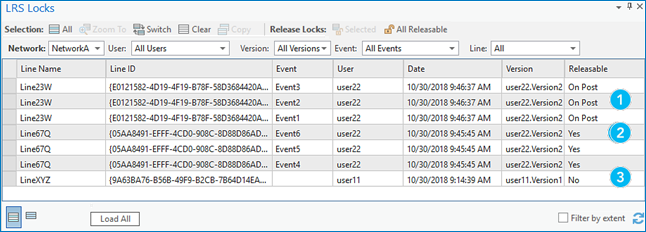
上図の番号は、次の表の番号に対応しています。
|
1 |
バージョン 2 を使用して user22 によりロックが取得され、編集内容が保存されたため、解除可能ステータスが On Post になりました。 |
|
2 |
バージョン 2 を使用して、user22 により、ロックが取得されたが、編集内容は保存されなかったため、解除可能ステータス値が Yes になりました。 |
|
3 |
Version1 を使用して、user11 により、ロックが取得されたが、サイン インしたユーザー (user22) は、ロックを取得しなかったため、解除可能ステータス値が No になりました。 |
次に、user11 がバージョン 1 を使用して、サイン インしている LRS ロック テーブルの例を示します:
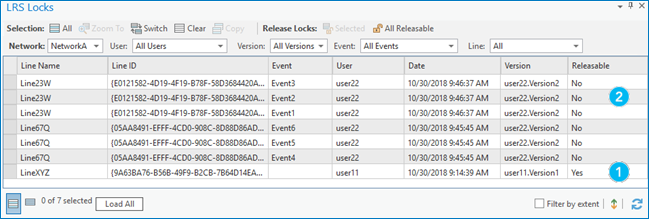
上図の番号は、次の表の番号に対応しています。
|
1 |
バージョン 1 を使用して user11 によりロックが取得されたが、編集内容は保存されなかったため、解除可能ステータス値が Yes になりました。 |
|
2 |
Version2 を使用して、user22 により、ロックが取得されたが、サイン インしたユーザー (user11) は、ロックを取得しなかったため、解除可能ステータス値が No になりました。 |
ロックの解除
LRS ロック テーブルでロックを解除できるのは、解除可能 列の値が Yes の場合です。
解除可能ステータスの値を次の表に示します。
|
解除可能ステータス |
理由 |
|---|---|
|
Yes |
ロックはサイン インしているユーザーによって所有され (すべてのバージョン)、ルートまたはイベントは編集されていません。 |
|
On Post |
ロックはサイン インしているユーザーによって所有され (すべてのバージョン)、ルートまたはイベントは編集されています。 |
|
No |
ロックは別のユーザーが所有しています。 |
LRS ロック テーブルを使用してロックを解除するには、次の手順を実行します:
ArcGIS Pro を起動して、競合の防止を有効にした LRS からの LRS ネットワークを含むプロジェクトを開きます。
Location Referencing タブの 競合の防止 グループで、LRS ロック
 をクリックして、テーブルを開きます。
必要に応じて、ネットワーク、ユーザー、バージョン、イベント、ライン 列で利用可能なフィルターを使用して、LRS ロック テーブル内のロックをフィルターできます。
注意:
フィルターを単独または組み合わせて使用して、条件に一致したロックだけを表示できます。
ロックを解除するには、次のいずれかを実行します。
1 つのロックを解除するには、解除可能ステータス値が Yes の行を選択して、選択解除
 をクリックします。
行を選択しないで、解除可能ステータス値が Yes のロックをすべて解除するには、すべてをリリース
 をクリックします。