イベントのスプリット
 Location Referencing ライセンスで利用可能。
イベントのスプリット ツール を使用して、ライン イベントを 2 つの隣接イベントにスプリットできます。 スプリットする位置をクリックすると、イベントの属性を編集できます。 ツールを実行すると、入力イベントが廃止され、得られたスプリット イベントが新しいイベント ID を受け取ります。
以下に示すワークフローの例では、イベントのスプリット ツールを使用して、Route2 のメジャー値が 20 のスパニング イベントをスプリットしています。
次の図は、ルートとイベントを示しています。
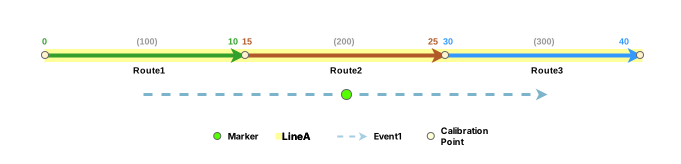
次の表は、スプリット前のイベントの詳細を示しています。
|
イベント |
始点ルート ID |
終点ルート ID |
開始日 |
終了日 |
始点メジャー |
終点メジャー |
ロケーション エラー |
DOT クラス |
|---|---|---|---|---|---|---|---|---|
|
Event1 |
Route1 |
Route3 |
1/1/2000 |
|
5 |
35 |
エラーなし |
クラス 3 |
ArcGIS Pro でマップを開き、ライン イベントをスプリットする位置にズームします。
Location Referencing タブの イベント グループで スプリット
をクリックします。イベントのスプリット ウィンドウが表示されます。
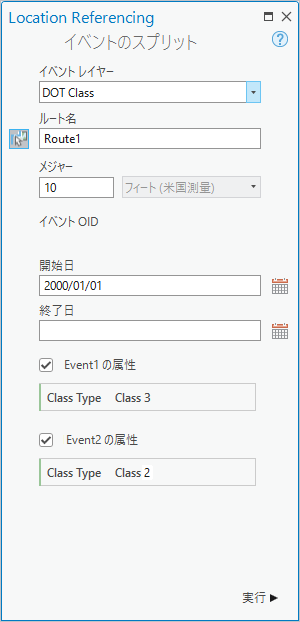
イベント レイヤー ドロップダウン リストから、スプリットするイベントを含むイベント レイヤーを選択します。
フィーチャ サービスのすべてのライン イベント レイヤーが イベント レイヤー ドロップダウン リストに表示されます。 イベント レイヤーが変更されると、Event1 の属性 および Event2 の属性 のオプションと値が更新されます。
マップからルートを選択 ボタン
 をクリックしてルートを選択し、ライン イベントをスプリットするルートのメジャーをマップ上でクリックします。
イベントのスプリット ウィンドウの ルート名 オプションと メジャー オプションに値が入力されます。
イベントは、2 つのイベントにスプリットされてポイントの両側に配置されます。 テキスト ボックスにメジャー値を指定することもできます。
選択したイベントのイベント Object ID が EventOID エリアに表示されます。
注意:
マップからルートを選択 ボタン
 をクリック後、ルートにポインターを合わせると、ポインターの位置のルートおよびメジャー値を確認できます。
オプション ダイアログ ボックスの Location Referencing タブで、ルートおよびメジャーの情報を表示するためのマップ縮尺オプションを設定できます。
注意:
ロックの取得やリコンサイルに関するメッセージが表示された場合、競合の防止が有効になっています。
開始日 および 終了日 のカレンダーをクリックして、スプリットされるイベントの開始日と終了日を選択します。
イベントの開始日のデフォルト値は現在の日付、終了日のデフォルト値は NULL です。
必要に応じて、Event1 の属性 および Event2 の属性 の値を編集します。
実行 をクリックし、入力された値を使用してイベント レコードを 2 つのイベントにスプリットします。
スプリット イベントが保存されると、確認メッセージが表示されます。
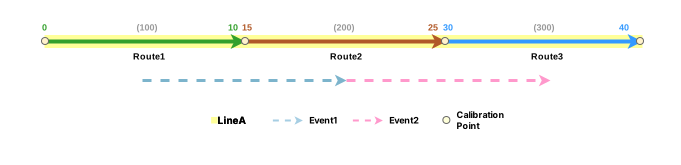
次の表は、スプリット適用後のイベントの詳細を示しています。 シナリオ例では、Event1 は Route1 のメジャー 5 から Route2 のメジャー 20、Event2 は Route2 のメジャー 20 から Route3 のメジャー 35 です。
|
イベント |
始点ルート ID |
終点ルート ID |
開始日 |
終了日 |
始点メジャー |
終点メジャー |
ロケーション エラー |
DOT クラス |
|---|---|---|---|---|---|---|---|---|
|
Event1 |
Route1 |
Route2 |
1/1/2000 |
|
5 |
20 |
エラーなし |
クラス 3 |
|
Event2 |
Route2 |
Route3 |
1/1/2000 |
|
20 |
35 |
エラーなし |
クラス 2 |
次の図は、スプリット後のルートおよび関連イベントを示しています。