ルート、ライン、メジャーの変換
 Location Referencing ライセンスで利用可能。
変換 ツールでは、ルート ID とルート名、およびライン ID とライン名の間での変換を行えます。 これらは、ID または名前を変換するために区別なく使用できます。 また、同じまたは異なるネットワーク内の一致するルートまたは交差するルートの間でメジャーを変換することもできます。
メジャーの変換シナリオ
次の例では、メジャー オプションを使用して、エンジニアリング ネットワークのルート上にあるメジャーを、連続的なネットワークの派生ルート上にある一致メジャーに変換します:
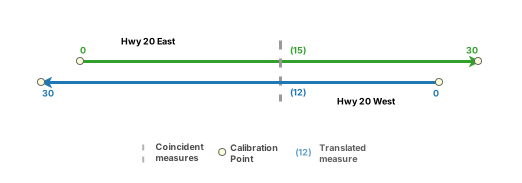
ネットワークからのメジャーは東方向のルート (Hwy 20 East) にあり、ネットワークへの西方向のルート (Hwy 20 West) に一致するメジャーがあります。
Hwy 20 East のメジャー 15 を選択すると、Hwy 20 West のメジャー 12 に変換されます。
ルートの変換
ルート名値とルート ID 値間での変換を行うには、次の手順を実行します:
ヒント:
より詳しいルート情報を取得するには、ルートの特定 ツール を使用します。
変換したい名前を持つルートがあるネットワークを含むマップを開きます。
コンテンツ ウィンドウにあるすべての LRS ネットワークを変換できます。ただし、単一フィールドまたはマルチフィールドのルート ID で構成されたネットワークを除きます。
変換するルート名またはルート ID を持つルートの位置までズームします。
Location Referencing タブの ツール グループで、変換
 をクリックします。
変換 ダイアログ ボックスが表示されます。 ルート ボタンがデフォルトで選択されています。
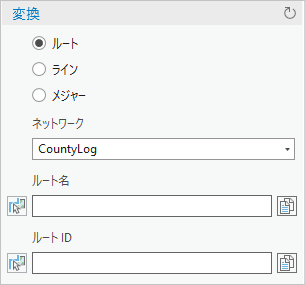
ネットワーク ドロップダウン矢印をクリックし、変換する名前のルートが含まれるネットワークを選択します。
次のいずれかの手順を実行して、ルート名またはルート ID を入力します。
ルート名 または ルート ID の マップからルートを選択 ボタン
 をクリックします。
ルート名 または ルート ID テキスト ボックスにルート名を入力します。 入力した値が無効な場合、エラーが発生します。
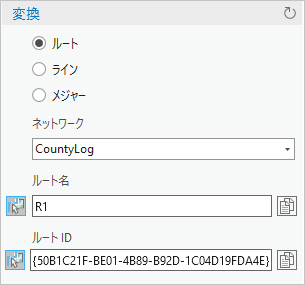
ルートが選択されるとマップ上で点滅し、その値がダイアログ ボックスに入力されます。
必要に応じて クリップボードにコピー をクリックし、別の用途に利用できるようルート名またはルート ID を保存します。
ラインの変換
ライン名値をライン ID 値に変換するには、次の手順を実行します:
変換したいライン名を持つライン ネットワークを含むマップを開きます。
変換するライン名またはライン ID を持つルートの位置にズームします。
Location Referencing タブの ツール グループで、変換
をクリックします。変換 ダイアログ ボックスが表示されます。
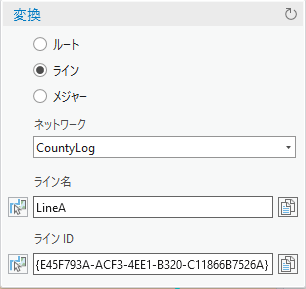
ライン オプションをクリックします。
変換 ダイアログ ボックスにライン関連のテキスト ボックスが表示されます。
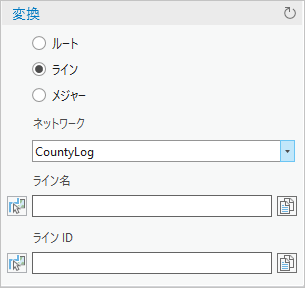
次のいずれかの手順を実行して、ライン名またはライン ID を入力します。
ライン名 または ライン ID の マップからラインを選択 ボタン
をクリックします。ライン名 または ライン ID テキスト ボックスにライン名またはライン ID を入力します。 入力した値が無効な場合、エラーが発生します。
注意:
マップからルートを選択
をクリックした後、ライン上にポインターを移動して選択します。ラインを設定すると、マップ上で点滅します。
必要に応じて クリップボードにコピー をクリックし、別の用途に利用できるようライン名またはライン ID を保存します。
メジャーの変換
指定したメジャーを一致ルートまたは交差ルート上で特定するには、次の手順を実行します:
ヒント:
ルートとメジャーの特定 ツールを使用して、ルートとメジャーの位置を取得することもできます。
変換するメジャーのソースであるネットワークを含むマップを開きます。
Location Referencing タブの ツール グループで、変換
をクリックします。ルート ボタンがデフォルトで選択された状態の 変換 ダイアログ ボックスが開きます。
メジャー オプションをクリックします。
変換 ダイアログ ボックスにメジャー関連のフィールドが表示されます。
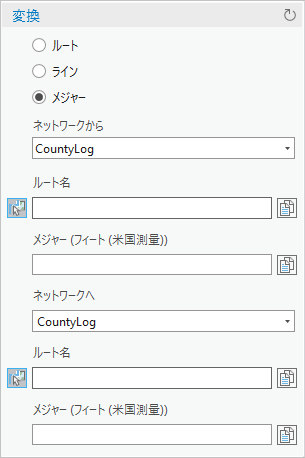
From ネットワーク ドロップダウン メニューから、変換するメジャーを提供するネットワークを選択します。
ネットワークが単一フィールドのルート ID を使用するように構成されている場合、RouteID オプションが表示されます。
From ネットワーク セクションで、次のいずれかの手順を実行して変換するメジャーを選択します。
ルート名 の マップからルートを選択 ボタン
をクリックします。ルート ID を ルート名 テキスト ボックスに入力します。 入力した値が無効な場合、エラーが発生します。
値が始点ネットワークのものであれば、ネットワークへ メジャーが入力されます。
必要に応じて、To ネットワーク ドロップダウン メニューから、一致するメジャーを含むターゲット ネットワークを選択します。
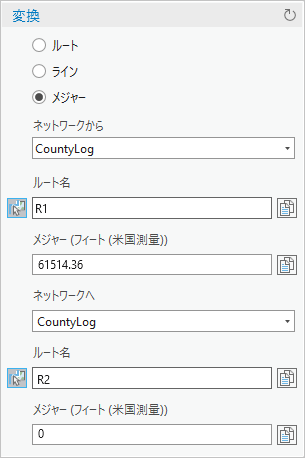
必要に応じ、いずれかのメジャーを別の用途で利用できるよう、クリップボードにコピー をクリックします。