Web シーンでの時空間キューブの共有
時空間パターン マイニング解析の結果を含む Web シーンを作成し共有できます。 Web シーンの対話機能は、解析のストーリーを伝えたり、発見したことを共有したり伝えたりする際に非常に便利です。 次の手順は、ストーリー マップの時空間における交通事故の解析用に作成された 3D Web シーンを参照しています。
Web シーンとしての時空間キューブの共有
時空間キューブを Web シーンとして共有するには、次の手順を実行します。
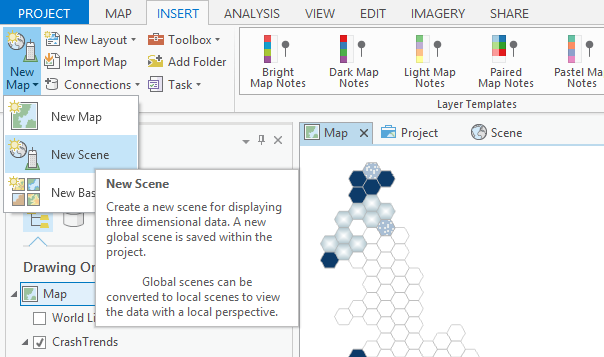
時空間ホット スポット分析 ツールまたは ローカル外れ値分析 ツール (この例では、時空間ホット スポット分析 の結果を使用します) を実行した後、新しいシーン を挿入します。
シーン ビューで、時空間キューブを 3D で視覚化 ツールを実行 (または Space Time Cube Explorer アドインを使用) し、ディスク上の解析結果を含む既存の
.ncキューブをポイントします。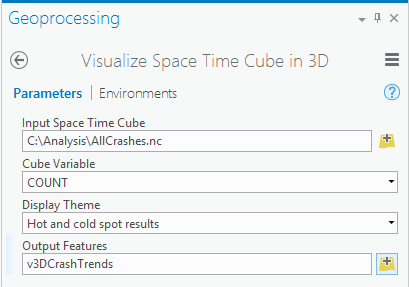
注意:
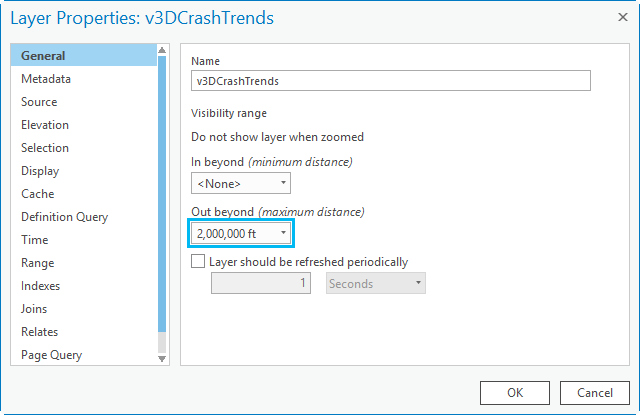
表示設定範囲 を拡大または消去する必要がある場合があります。これを実行するには、コンテンツ ウィンドウのレイヤーを右クリックし、プロパティ を選択して、レイヤー プロパティ ウィンドウを開きます。
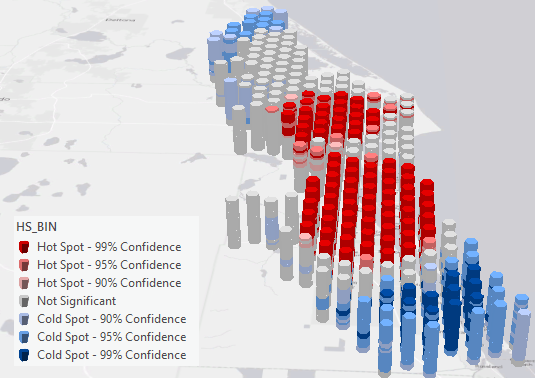
3D で視覚化した結果は次のようになります:
コンテンツ ウィンドウの 標高サーフェス に表示される 地表 レイヤーの外側をクリックして 標高サービス をオフにします。
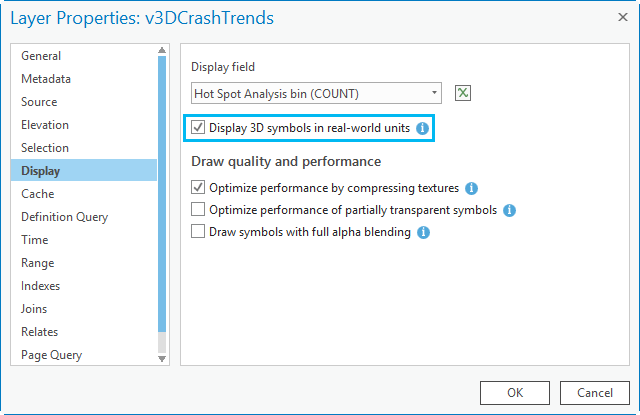
コンテンツ ウィンドウのレイヤーを右クリックし、プロパティ を選択し、表示 をクリックします。 3D シンボルを実世界の単位で表示 チェックボックスをオンにします。 表示フィールド で、ホットスポット分析ビン (COUNT) を選択します。 レイヤーが実世界の単位を使用しない場合、3D レイヤー → マルチパッチ フィーチャクラス ツール (手順 6) は機能しません。
レイヤーを右クリックし、シンボル を選択します。 メインの シンボル ウィンドウ (トップのドロップダウンに 個別値 が表示) で、メニュー ボタン
 をクリックし、属性によってシンボルを変更 を選択します。 必要に応じて、サイズ を展開します。 縦横比を維持 チェックボックスをオフにします。 高さ と 幅 オプションで、各ビンの高さと幅を制御します。 キューブのビジュアライゼーションを最適化するには、これらの値を調整します。 この例では、高さ の式に 330、幅 の式に 1800 が使用されていますが、お使いのデータに合わせて設定することができます。 (高さ フィールドと 幅 フィールドの右にある式の設定ボタン
  をクリックして、式を入力します)。 これらの値は、時空間キューブのサイズと表わされるタイム スライスの数に固有となります。 設定で時空間ビン間の鉛直方向のギャップが少し残っていることを確認します。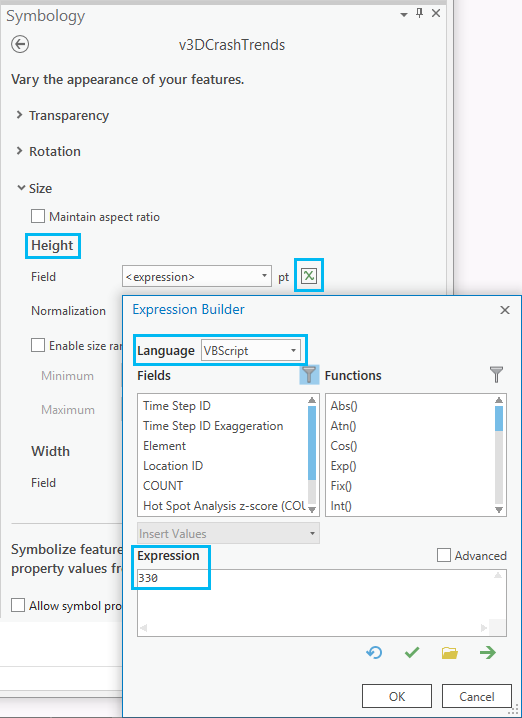
3D レイヤー → マルチパッチ フィーチャクラス ツールを実行して、立ち上げシンボルをマルチパッチ フィーチャクラスに変換します。
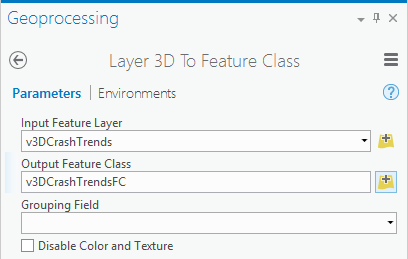
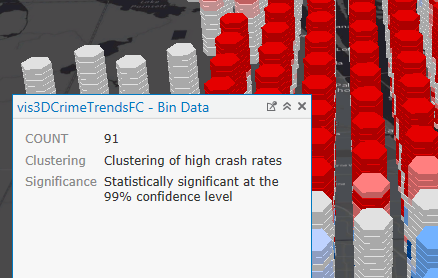
ポップアップを構成するには、最初に、手順 6 で作成したフィーチャクラスに表示するフィールドを作成します (v3DCrashTrendsFC)。たとえば、
ClusteringやSignificanceなどのフィールドを作成します。作成したフィーチャクラスを右クリックし、ポップアップの構成 を選択します。 以下のスクリーン キャプチャーでは、タイトルが「Bin Data」に変更され、数、クラスタリング、有意性のフィールドのみを表示するよう設定されています。
共有 タブの 共有 グループで、Web シーン
 をクリックします (ArcGIS Online またはポータルにサイン インしていることを確認してください サイン インしていない場合、Web シーン オプションは使用できません)。Web シーンの共有 ウィンドウが表示されます。
Web シーンの名前、サマリー、タグを入力し、共有 をクリックします。 シーンが正常に共有されたら、Web シーンの管理 リンクをクリックして Web シーンを管理します。 これで、他のユーザーとの共有、Web アプリでの使用、ストーリー マップへの追加が可能になります。 シーン ビューアーで開く を選択してベースマップを変更し、デフォルトか ArcGIS Pro のいずれかのナビゲーションを選択し、ズームと傾きを設定します。 レイヤーを構成して、作成済みのポップアップを追加することもできます。
注意:
詳細については、「Web シーンの作成」および「Web シーンの共有」をご参照ください。