Сохранение направления сегмента
В контекстном меню редактирования опция Направление  фиксирует направление нового линейного сегмента по заданному углу, в том числе углу наклона для объектов со значениями z. Эта команда доступна, когда вы создаете или редактируете полилинейный или полигональный объект.
Примечание:
Если опция Пересчет полевых измерений в грид  включена, то значения направления, которые вы вводите, будут использованы для поворота полученной геометрии. При создании двухточечных линий со включенным COGO, значения направления, которые вы ввели, хранятся вместе с объектом в атрибутивном поле
 Direction.
Более подробно см. в разделе Включение и выключение пересчета полевых измерений в грид.
Направление
Направление нового сегмента можно задать до или после того, как будет указано расстояние сегмента в единицах измерения проекта. В ниспадающем списке появляются опции единиц измерения. Чтобы отменить это ограничение, нажмите клавишу Esc.
На вкладке Редактирование, в группе Объекты, щелкните Создать
 .
.Появится панель Создать объекты.
Щелкните шаблон полилинии или полигонального объекта.
Шаблон раскроется и покажет инструменты построения объекта.
Щелкните Линия
 или Полигон
  .
.Создайте первую вершину, используя один из следующих методов:
Щелкните карту.
Щелкните правой кнопкой мыши и щелкните Абсолютные X,Y,Z
 , или нажмите F6, введите значения в диалоговом окне и нажмите Enter.
Нажмите клавишу A или щелкните правой кнопкой мыши и щелкните Направление
 .
.Появится диалоговое окно Направление.
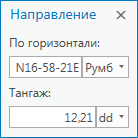
Введите 2D и 3D ограничение направления в формате, который подходит для выбранных единиц измерения, и нажмите Enter.
Горизонтально – 2D планарное направление
Тангаж – угол тангажа 3D в z-направлении
Примечание:
Это доступно только для объектов со значениями z.
Направление нового сегмента будет зафиксировано в заданных горизонтальном и угловом направлении.
Чтобы отменить это ограничение, нажмите клавишу Esc.
Создайте сегмент, используя один из следующих методов:
Перетащите указатель и щелкните на карте.
Щелкните правой кнопкой мыши и щелкните Расстояние
 .
.
Чтобы завершить пространственный объект, щелкните правой кнопкой мыши и щелкните Готово
 или нажмите F2.
Экранные ограничители
Вместо работы с диалоговым окном можно включить Экранные ограничители и использовать их для определения направления нового сегмента. Можно настроить ограничение направления по умолчанию, чтобы вычислить нужно значение как угол отклонения от абсолютного угла.
Более подробно см. в разделе Включение и выключение экранных ограничителей.
На вкладке Редактирование, в группе Объекты, щелкните Создать
.Появится панель Создать объекты.
Щелкните шаблон полилинии или полигонального объекта.
Шаблон раскроется и покажет инструменты построения объекта.
Щелкните Линия
или Полигон .Создайте первую вершину, используя один из следующих методов:
Щелкните карту.
Щелкните правой кнопкой мыши и щелкните Абсолютные X,Y,Z
, или нажмите F6, введите значения в диалоговом окне и нажмите Enter.
В строке состояния внизу текущего вида карты щелкните Экранные ограничители
 , чтобы их включить.
Экранные элементы управления появляются на карте и обновляются при перетаскивании указателя.
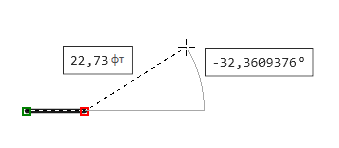
Примечание:
Экранные ограничители используют единицы измерения проекта по умолчанию. Их можно изменить в диалоговом окне Опции. Чтобы узнать больше, см. Добавление единиц измерения в проект для редактирования.
Нажмите клавишу Tab и прокрутите элементы управления, пока не подсветится ограничитель направления.
Введите горизонтальное направление или тангаж нажмите Enter.
Направление нового сегмента будет зафиксировано в заданных горизонтальном и угловом направлении.
Создайте сегмент, используя один из следующих методов:
Перетащите указатель и щелкните на карте.
Нажмите клавишу Tab и прокрутите элементы управления, пока не будет выделено ограничение расстояния, затем укажите его.
Чтобы завершить пространственный объект, щелкните правой кнопкой мыши и щелкните Готово
или нажмите F2.