Использование экранных ограничителей
Экранная настройка Ограничения  предлагает ввести значения направления и расстояния при рисовании сегментов линии и полигона. Они также запрашивают угол поворота с помощью инструмента Повернуть. Вы можете включить или выключить экранные ограничители в строке состояния в нижней части активной карты или сцены.
По мере перемещения указателя экранные подсказки динамически обновляются, показывая текущее расстояние или направление от последней вершины, пока вы не введете значение. Если коррекция пересчёта полевых измерений в грид включена, значок  появляется рядом с ограничением, которое активно создает скорректированную геометрию.
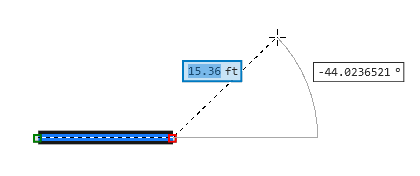
При использовании экранных ограничителей, учитывайте следующее:
Чтобы настроить экранные ограничители, наведите курсор на кнопку в строке состояния или используйте диалоговое окно Настройки редактора.
Чтобы изменить единицы для введенных значений, измените настройки единиц измерения проекта расстояния и направления.
Если вы создаете объекты двухточечных линий со включенным COGO, значения, которые вы ввели, хранятся вместе с объектом в атрибутивном поле COGO
DirectionиDistance.
Подсказка:
Экранные ограничители, индексная сетка и замыкание — это независимые вспомогательные средства рисования, которые часто используются вместе для быстрого создания выровненных объектов через стандартные интервалы.
Щелкните кнопку Ограничения
на строке состояния в нижней части активной карты.
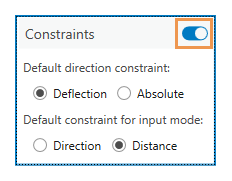
Кроме того, наведите курсор на кнопку, пока не появится диалоговое окно, и щелкните кнопку-переключатель Ограничения
 .
.
На панели Создание объектов щелкните шаблон полилинейного или полигонального объекта и щелкните инструмент Линия
 или инструмент Полигон
  .
.Щелкните по карте, чтобы создать вершину, и переместите указатель.
Значения ограничений обновляются, отображая текущее расстояние и направление от последней вершины до указателя.
Нажимайте клавишу Tab , чтобы переходить от подсказок направления и расстояния до тех пор, пока значение ограничителя, которое вы хотите ввести, не станет активным.
Активный ограничитель подсвечивается.
Введите значение и нажмите Enter.
Чтобы отменить ввод и ввести другое значение, нажмите клавишу ESC.
Подсказка:
Если не заданы ни ограничения направления, ни ограничения расстояния, нажмите Enter, введите значение для ограничения по умолчанию и снова нажмите Enter, чтобы применить текущее значение. Это исключает шаг нажатия Tab. Вы можете повторить эту последовательность, чтобы ввести значение для другого ограничителя.
Указатель ограничен указанным значением.
Чтобы полностью ограничить сегмент, введите значение активного ограничителя и нажмите Enter.
Чтобы завершить пространственный объект, щелкните Готово
 или нажмите F2.