Использование сетки привязки
Наложение **Сетки ** привязки  для редактирования состоит из настраиваемых горизонтальных и вертикальных линий сетки, которые помогают выравнивать объекты и визуализировать расстояния при изменении или создании объектов. Сетка привязки доступна в строке состояния внизу активной карты или сцены.
Сетка состоит из пересекающихся горизонтальных и вертикальных линий, которые появляются на экстенте активной карты или локальной 3D-сцены. Если активный вид представляет собой локальную 3D-сцену, вы также можете дополнительно отобразить вертикальную плоскую сетку слева или справа от сцены.
При использовании сетки учитывайте следующее:
Когда замыкание включено, курсор замыкается на линии сетки и их пересечения.
Для быстрого доступа к настройкам шага сетки, источника и поворота наведите указатель на Сетка
в строке состояния.Чтобы настроить дополнительные настройки, щелкните Параметры сетки
 .
.
Использование сетки на 2D-карте
Для использования сетки на 2D-карте выполните следующие действия:
Настройте параметры замыкания.
На следующих шагах вы можете замкнуть начало сетки и угол поворота на существующую геометрию объекта.
Щелкните Сетка
в строке состояния и включите сетку.
Кроме того, наведите на него указатель, пока не появится всплывающее меню Сетка, и щелкните кнопку-переключатель Сетка
 .
.Наведите указатель на Сетка
в строке состояния.Появится всплывающее меню Сетка.
Щелкните поле Интервал, введите XY расстояние сетки и выберите единицы измерения.
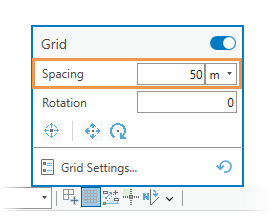
Щёлкните поле Поворот, введите значение поворота и нажмите клавишу Enter.
Чтобы повернуть сетку на экране, щелкните инструмент Задать поворот
 . Переместите указатель и щелкните на карте или замкните на объект. Чтобы отменить инструмент, нажмите клавишу Esc или щелкните Отмена на панели инструментов.
Сетка вращается вокруг начала сетки. Если начальная точка сетки не задана для текущего сеанса редактирования, исходная точка устанавливается в центр текущего экстента карты.
Щелкните инструмент Задать начало координат
 , переместите указатель и щелкните карту или замкните на объект.
Подсказка:
Чтобы перемещать и поворачивать сетку в непрерывном рабочем процессе, щелкните инструмент Задать начало координат и поворот
 . Первый щелчок устанавливает начальную точку. Второй щелчок устанавливает угол поворота и завершает ваши изменения.
Если инструмент на панели инструментов не выполняет изменение, вы можете выбрать другой инструмент.
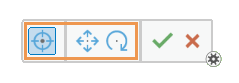
Переместите курсор обратно в вид карты и продолжите создание или изменение объектов.
Использование сетки в 3D-сцене
Выполните следующие шаги, чтобы использовать сетку в 3D-сцене:
Настройте параметры замыкания.
На следующих шагах вы можете замкнуть начало сетки и угол поворота на существующую геометрию объекта.
Щелкните Сетка
в строке состояния и включите сетку.Кроме того, наведите на него указатель, пока не появится всплывающее меню Grid, и щелкните кнопку-переключатель Сетка
.Наведите указатель на Сетка
в строке состояния.Появится всплывающее меню Сетка.
Отметьте Горизонтально и, при необходимости, Вертикально слева или Вертикально справа, чтобы включить вертикальную сетку.
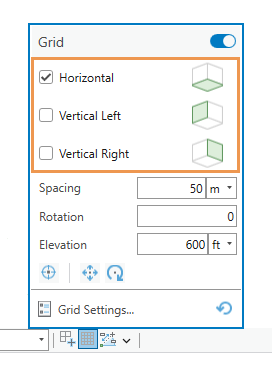
Щелкните поле Интервал, введите расстояние сетки и выберите единицы измерения.
Щёлкните поле Поворот, введите значение поворота и нажмите клавишу Enter.
Чтобы повернуть сетку на экране, щелкните инструмент Задать поворот
. Переместите указатель и щелкните на карте или замкните на объект. Чтобы отменить инструмент, нажмите клавишу Esc или щелкните Отмена на панели инструментов.Сетка вращается вокруг начала сетки. Если начальная точка сетки не задана для текущего сеанса редактирования, исходная точка устанавливается в центр текущего экстента карты.
Щелкните текстовое окно Высоты, введите высоту сетки и выберите единицы измерения.
Щелкните инструмент Задать начало координат
, переместите указатель, чтобы переместить сетку и карту, или замкните на объект.Внимание:
Это также изменяет высоту.
Переместите курсор обратно в вид сцены и продолжите создание или изменение объектов.