Использование замыкания
Замыкание  - это настраиваемое вспомогательное средство рисования, которое использует агенты замыкания, чтобы контролировать точность указателя при наведении курсора на вершину или другой элемент геометрии. Агенты замыкания определяют геометрический элемент, к которому замыкается указатель. Замыкание доступно в строке состояния и на ленте на вкладке Редактировать.
Когда замыкание включено и вы наводите указатель мыши рядом с элементом, включенные агенты замыкания привязывают указатель к элементу геометрии, если он находится в пределах допуска замыкания. Одновременно рядом с указателем появляются подсказки, показывающие тип замыкания, который замыкает указатель в данный момент.
При замыкании, учитывайте следующее:
Нажмите Пробел, чтобы временно отключить замыкание во время создания, изменения или измерения объектов.
Инструменты потокового и произвольного создания объектов автоматически выключают замыкание, пока вы не завершите объект. Нажмите клавишу Пробел, чтобы временно включить замыкание при работе с этими инструментами.
Чтобы включить или выключить замыкание для слоя, щелкните вкладку По замыканию
на панели Содержание.
Включение агентов замыкания
Включите комбинацию агентов замыкания, которые помогут вам работать эффективно и точно. Включайте и выключайте замыкание, чтобы контролировать, когда включенные агенты замыкания применяются к указателю.
Щелкните Замыкание
в строке состояния и включите Замыкание.
Или вы можете навести курсор мыши на кнопку и дождаться появления всплывающего меню Замыкание, а затем щелкнуть переключатель Замыкание
 .
.Или на ленте щелкните вкладку Редактирование. В группе Замыкание щелкните Замыкание
.Наведите курсор на Замыкание
в строке состояния.Либо на ленте щелкните вкладку Редактирование. В группе Замыкание щелкните стрелку ниспадающего списка Замыкание
.Появится всплывающее меню Замыкание.
Щелкните агент, чтобы включить или выключить его. Настройте комбинацию агентов замыкания, которые помогут вам работать эффективно и точно.
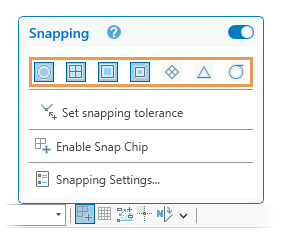
Точка

Замыкание на ближайшую точку или точеный объект LAS.
Конечная точка

Замыкание на ближайшую начальную или конечную точку полилинейного объекта.
Вершина

Замыкание на ближайшую вершину полилинейного или полигонального объекта.
Ребро

Замыкание на ближайшее ребро сегмента полилинии или полигона.
Пересечение

Замыкание на ближайшее пересечение двух или более линий или ребер.
Средняя точка

Замыкание на ближайшую среднюю точку сегмента полилинии или полигона.
Тангенс

Замыкание на ближайшую точку касания дуги или криволинейного сегмента.
Переместите курсор обратно на карту и продолжите создание или изменение объектов.
Задайте допуск замыкания для курсора
Допуск замыкания — это 2D планарное расстояние XY между указателем и геометрическим элементом, в пределах которого включенный агент замыкания замыкает указатель. Допуск замыкания по умолчанию составляет 10 пикселов. Вы можете изменить это расстояние и выбрать пикселы или единицы измерения карты.
Оптимальное расстояние допуска замыкания зависит от масштаба ваших данных и сложности объектов на вашей карте. Если вам необходимо дополнительно уточнить замыкание, рассмотрите возможность изоляции замыкания на определенных слоях с помощью вкладки По замыканию на панели Содержание.
Вы можете задать допуск замыкания на экране с помощью курсора или ввести расстояние допуска. Чтобы установить допуск замыкания с помощью указателя, выполните следующие шаги.
Наведите курсор на Замыкание
в строке состояния.Либо на ленте щелкните вкладку Редактирование. В группе Замыкание щелкните стрелку ниспадающего списка Замыкание
.Появится всплывающее меню Замыкание.
Щелкните Задать допуск замыкания
 и переместите курсор обратно на карту.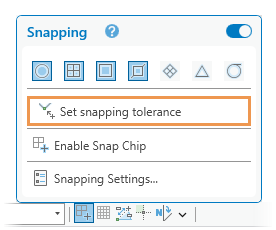
Рядом с указателем появится текущее значение допуска.
Щелкните на карте и переместите курсор.
При перемещении указателя значение допуска обновляется, отображая текущее расстояние между первым щелчком и указателем.
Щелкните карту, когда указатель отобразит расстояние допуска, которое вы хотите задать.