Настройка замыкания
Замыкание  – это настраиваемое вспомогательное средство рисования, которое контролирует точность указателя при наведении курсора на вершину, конечную точку или другой элемент геометрии. Настраиваемые параметры включают допуск замыкания, замыкание на 3D-элементах и незавершенной геометрии, а также оформление подсказок замыкания.
Настройка допуска замыкания
Допуск замыкания — это 2D планарное расстояние XY между указателем и геометрическим элементом, в пределах которого включенный агент замыкания замыкает указатель. Допуск замыкания по умолчанию составляет 10 пикселов. Вы можете изменить это расстояние и выбрать пикселы или единицы измерения карты.
Оптимальное расстояние допуска замыкания зависит от масштаба ваших данных и сложности объектов на вашей карте. Если вам необходимо дополнительно уточнить замыкание, рассмотрите возможность изоляции замыкания на определенных слоях с помощью вкладки По замыканию на панели Содержание.
Подсказка:
Чтобы изменить допуск замыкания на экране с помощью указателя, наведите курсор на Замыкание на панели состояния и щелкните Задать допуск замыкания  .
.
Чтобы ввести расстояние допуска и установить в качестве единиц измерения пикселы или единицы карты, выполните следующие шаги.
На ленте щелкните вкладку Редактирование. В группе Управление изменениями щелкните Настройки редактирования
 .
.Или в группе Замыкание щелкните стрелку ниспадающего меню или списка Замыкание
и щелкните Настройки замыкания  .
.Кроме того, наведите курсор на Замыкание
на панели состояния в нижней части активной карты и щелкните Настройки замыкания во всплывающем окне.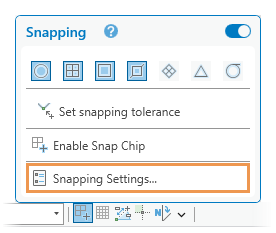
Появится диалоговое окно Настройки редактора.
Перейдите на вкладку Замыкание в диалоговом окне Настройки редактора и разверните Общие.
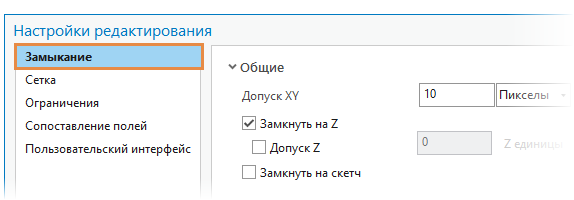
Щелкните поле Допуск XY, введите значение допуска расстояния и выберите Пикселы или Единицы карты.
Чтобы сбросить настройки замыкания к значениям по умолчанию, нажмите Сброс страницы.
Нажмите OK.
Замыкание на незавершенные объекты
Когда опция Замкнуть на скетч включена, замыкание также замыкает курсор на незавершенную геометрию объекта.
Наведите курсор на Замыкание
на панели состояния в нижней части активной карты или сцены и щелкните Настройки замыкания .Или на ленте щелкните вкладку Редактирование. В группе Замыкание щелкните стрелку ниспадающего меню или списка Замыкание
и щелкните Настройки замыкания .Либо на ленте щелкните вкладку Редактирование. В группе Управление изменениями щелкните Настройки
.Перейдите на вкладку Замыкание в диалоговом окне Настройки редактора и разверните Общие.
Отметьте Замкнуть на скетч, чтобы привязываться к незавершенной геометрии элемента при рисовании геометрии элемента.
Чтобы сбросить настройки замыкания к значениям по умолчанию, нажмите Сброс страницы.
Нажмите OK.
Включение замыкания Z
Допуск замыкания Z — это вертикальное расстояние, в пределах которого включенный агент привязки замыкается на z-значение. Допуск указывается в метрах. Если Z-замыкание включено, z-высота указателя устанавливается равной z-значению элемента геометрии, к которому он замыкается. Это может быть 3D-поверхность или другой объект с поддержкой z.
Примечание:
Снимите отметку с z-замыкания, если z-значения заданы в Настройках высот. Это гарантирует, что указатель замыкается по координатам x и y существующей геометрии объекта.
На ленте щелкните вкладку Редактирование. В группе Управление изменениями щелкните Настройки редактора
.Кроме того, наведите указатель на Замыкание
в строке состояния в нижней части активной карты и щелкните Настройки замыкания во всплывающем меню.Подсказка:
Настройки замыкания также доступны на ленте в группе Замыкание. Щелкните стрелку ниспадающего меню Замыкание
и щелкните Настройки замыкания .Появится диалоговое окно Настройки редактора.
Перейдите на вкладку Замыкание в диалоговом окне Настройки редактора и разверните Общие.
Установите отметку Z замыкание, чтобы включить z замыкание.
Эта настройки заблокирована для 3D-глобальных, локальных и стерео сцен.
Чтобы сбросить настройки замыкания к значениям по умолчанию, нажмите Сброс страницы.
Нажмите OK.
Настройка подсказок замыкания
Выполните следующие шаги для настройки подсказок замыкания:
Наведите указатель на Замыкание
в строке состояния в нижней части активной карты или сцены и щелкните Настройки замыкания .Или на ленте щелкните вкладку Редактирование. В группе Замыкание щелкните стрелку ниспадающего меню Замыкание
и щелкните Настройки замыкания .Либо на ленте щелкните вкладку Редактирование. В группе Управление изменениями щелкните Настройки
.Перейдите на вкладку Замыкание в диалоговом окне Настройки редактора и разверните Подсказки замыкания.
Измените одну из следующих настроек:
Имя слоя
Поставьте отметку, чтобы отобразить имя слоя, на который замыкается активный агент привязки.
Тип замыкания
Установите отметку, чтобы отобразить агент замыкания, который активно замыкается.
Цвет подсказки замыкания
Щелкните стрелку ниспадающего списка и выберите цвет текста подсказки.
Чтобы сбросить настройки замыкания к значениям по умолчанию, нажмите Сброс страницы.
Нажмите OK.