Создание сегментов при помощи трассировки других объектов
На панели Создание объектов инструмент Трассировка  создает непрерывные сегменты, которые следуют геометрии других объектов на слоях с включенным замыканием. Этот инструмент доступен с шаблонами линейных и полигональных объектов, а также на панели инструментов построения при создании линейных сегментов.
При создании полилинейных объектов или Полигональные объекты с поддержкой z-значений, вершинам присваиваются z-значения на основе текущей настройки высоты координаты z. Шаги по указанию значений z см. в разделе Указание высоты для 3D-объектов.
Трассировка
На панели Каталог выполните следующее, чтобы добавить слой на карту:
Разверните Базы данных
 , затем базу, содержащую ваши данные, и перетащите класс объектов на карту.
Щелкните правой кнопкой мыши базу данных по умолчанию и создайте новый класс пространственных объектов полилинии или полигональный объект.
Перетаскивание или создание класса пространственных объектов добавляет слой на текущую карту и создает шаблон объекта с настройками по умолчанию.
Отключите замыкание по слоям для объектов, которые вы не хотите использовать для трассировки. Этот метод может значительно повысить производительность при отрисовке.
На вкладке Вид, в группе Windows, щелкните Содержание
 .
.Щелкните По замыканию
 .
.Снимите отметку рядом с именем слоя, чтобы отключить замыкание, либо щелкните на нем правой кнопкой мыши и выберите Сделать только этот слой доступным для замыкания
 .
.
На вкладке Редактирование в группе Замыкание задайте предпочтительные настройки замыкания.
Подсказка:
Во время создания скетча пространственного объекта вы можете нажать и удерживать Пробел, чтобы временно отключить замыкание.
На вкладке Редактирование, в группе Объекты, щелкните Создать
 .
.Появится панель Создать объекты.
На панели щелкните шаблон полилинейного объекта.
Внизу карты появляется панель инструментов Построение.

Рядом с палитрой инструментов щелкните кнопку Активный шаблон
 .
.Палитра инструментов и таблица атрибутов для шаблона появляются на панели.
В таблице атрибутов введите значения, которые вы хотите применить к новому пространственному объекту.
- Для групповых шаблонов щелкните значок шаблона, чтобы открыть его таблицу атрибутов.
Щелкните Трассировка
.Щелкните объект, который вы хотите использовать для трассировки, и создайте первую вершину.
Первая вершина создана, и вдоль объекта появляется пунктирная линия, когда вы перетаскиваете указатель.
Подсказка:
Нажмите клавишу T, чтобы отобразить вершины пространственного объекта, который вы трассируете.
Перетащите указатель вдоль объекта или объектов, которые вы хотите использовать для трассировки.
- Для временного отключения замыкания при создании полигона нажмите клавишу Пробел.
Чтобы завершить трассировку, щелкните карту.
Чтобы завершить создание пространственного объекта, щелкните правой кнопкой мыши и выберите Готово
 или нажмите клавишу F2.
Клавиши быстрого доступа
|
Сочетание клавиш |
Действие |
Комментарий |
|---|---|---|
|
O |
Просмотреть опции. |
Откройте диалоговое окно Опции. |
|
Tab |
Установить противоположное смещение. |
Меняет местами сторону смещения и трассирует другую сторону ребра. |
|
Ctrl и перетаскивание |
Трассировать выбранные объекты. |
Трассировка только выделенных объектов. Если включена опция Трассировать выбранные объекты, вы можете трассировать выбранные объекты и отменять их выборку. |
Трассировка со смещением
Используйте опцию Трассировка со смещением, которая позволяет создавать сегменты с заданным отступом. Например, вы можете щелкнуть шаблон объекта водопровода, задать отступ 7 метров и выполнить трассировку вдоль границы участка, чтобы создать водопроводы, проходящие параллельно границе участка с постоянным отступом.
Щелкните Трассировка
.Щелкните карту правой кнопкой и выберите Опции трассировки.
Появится диалоговое окно Опции трассировки.
Включите опцию Трассировка со смещением.
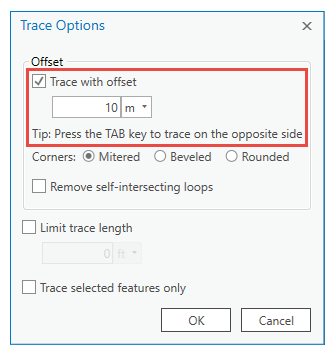
Щелкните стрелку ниспадающего меню Единицы измерения, задайте формат и введите расстояние смещения в текстовое окно.
Нажмите OK.
Ваши настройки сохранены, диалоговое окно закроется.
Выполните трассировку существующего объекта или объектов.
Подсказка:
Нажмите клавишу Tab, чтобы переключить смещение на противоположную сторону пространственного объекта.
Чтобы завершить создание пространственного объекта, щелкните правой кнопкой мыши и щелкните Готово
или нажмите клавишу F2.
Углы
Опция Углы позволяет задать форму углов.
Щелкните Трассировка
.Щелкните карту правой кнопкой и выберите Опции трассировки.
Появится диалоговое окно Опции трассировки.
Выберите одну из следующих настроек:
Острые
Скошенные
Скругленные
Нажмите OK.
Ваши настройки сохранены, диалоговое окно закроется.
Выполните трассировку объектов.
Чтобы завершить создание пространственного объекта, щелкните правой кнопкой мыши и щелкните Готово
или нажмите клавишу F2.
Удалять петли самопересечений
Используйте опцию Удалять петли самопересечений, чтобы предотвратить появление самопересекающихся петель, если для опции Трассировка со смещением задано слишком большое расстояние смещения.
Щелкните Трассировка
.Щелкните карту правой кнопкой и выберите Опции трассировки.
Появится диалоговое окно Опции трассировки.
Включите опцию Удалять петли самопересечений.
Нажмите OK.
Ваши настройки сохранены, диалоговое окно закроется.
Выполните трассировку нового пространственного объекта.
Чтобы завершить создание пространственного объекта, щелкните правой кнопкой мыши и щелкните Готово
или нажмите клавишу F2.
Ограничить длину трассировки
Используйте опцию Ограничить длину трассировки для ограничения длины трассируемых сегментов до заданного расстояния.
Щелкните Трассировка
.Щелкните карту правой кнопкой и выберите Опции трассировки.
Появится диалоговое окно Опции трассировки.
Включите опцию Ограничить длину трассировки.
Введите расстояние и задайте формат Единицы измерения.
Нажмите OK.
Ваши настройки сохранены, диалоговое окно закроется.
Выполните трассировку объектов.
Чтобы завершить создание пространственного объекта, щелкните правой кнопкой мыши и щелкните Готово
или нажмите клавишу F2.
Трассировать только выбранные объекты
Используйте опцию Трассировать только выбранные объекты, которая ограничивает трассировку только выбранными объектами на карте.
На вкладке Изменения, в группе Выборка, щелкните инструмент выбора и выберите объекты, которые вы хотите трассировать.
Щелкните Трассировка
.Щелкните карту правой кнопкой и выберите Опции трассировки.
Появится диалоговое окно Опции трассировки.
Включите опцию Трассировать только выбранные объекты.
Нажмите OK.
Ваши настройки сохранены, диалоговое окно закроется.
Выполните трассировку выбранных объектов.
Чтобы завершить создание пространственного объекта, щелкните правой кнопкой мыши и щелкните Готово
или нажмите клавишу F2.