Создание дуг окружностей
На панели Создать объекты среди инструментов построения линейных и полигональных объектов есть методы создания дуг окружности. Они доступны на панели инструментов построения и в контекстном меню при создании объекта.
Круговые дуги проходят через конечную точку, в которой касательная линия и существующая кривая или линия идут в одном направлении. Вы можете создавать их при рисовании объекта или в виде дуги с двумя точками, который касается существующей линии или дуги.
Создание круговой дуги
Создание круговой дуги при рисовании линии или полигона создается с помощью радиуса и конечной точки. Вы можете нарисовать радиус и щелкнуть по конечной точке или использовать диалоговое окно дуги окружности, чтобы указать значения для геометрии.
На панели Каталог выполните следующие действия для добавления слоя полилиний или полигонов к своей карте:
Разверните Базы данных
 , затем базу, содержащую ваши данные, и перетащите класс объектов на карту.
Щелкните правой кнопкой мыши базу данных по умолчанию и создайте класс пространственных объектов типа полилиния или полигон.
Создание класса пространственных объектов или перетаскивание его на карту добавляет слой на текущую карту и создает шаблон объекта с настройками по умолчанию.
На вкладке Редактирование в группе Замыкание задайте предпочтительные настройки замыкания.
Подсказка:
Вы можете нажать и удерживать Пробел, чтобы временно отключить замыкание при рисовании пространственного объекта.
Если вы работаете с объектами, имеющими z-значения, на вкладке Редактировать, в группе Высота, выберите, как z-значения добавляются к вашим объектам.
Примечание:
Шаги по добавлению z-значений при создании объектов, имеющих z-значения, см. в разделе Указание высоты для 3D-объектов.
На вкладке Редактирование в группе Объекты щелкните Создать
 .
.Появится панель Создать объекты.
На панели щелкните шаблон линейного или полигонального объекта.
Чтобы создать линию, щелкните Линия

Для создания полигона щелкните Полигон
 .
.
Внизу карты появляется панель инструментов Построение.
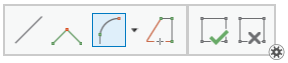
Создайте хотя бы один прямолинейный или дуговой сегмент.
На панели инструментов построения щелкните инструмент Сегмент касательной кривой
 .
.Начальная точка автоматически создается для вас в конечной точке активного скетча.
Укажите радиус и создайте конечную точку одним из следующих способов:
Переместите курсор, чтобы задать радиус, и щелкните на карте, чтобы создать конечную точку.
Нажмите клавишу R, введите радиус, нажмите Enter и щелкните карту, чтобы создать конечную точку.
Щелкните правой кнопкой мыши, выберите Дуга окружности
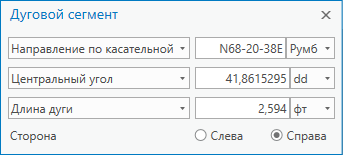
 , укажите радиус и другие параметры и нажмите Enter, чтобы закрыть диалоговое окно и создать касательную дугу.
Значения по умолчанию, появляющиеся в диалоговом окне, отражают геометрию, созданную вашими предыдущими щелчками.
Примечание:
Когда включен параметр Пересчёт полевых измерений в грид
 , вводимые вами значения направления поворачиваются, а значения расстояния масштабируются для результирующей геометрии. При создании линий с поддержкой COGO, вводимые вами значения направления и расстояния сохраняются вместе с объектом в атрибутивных полях
 DirectionиDistanceсоответственно.Более подробно см. в разделе Включение и выключение пересчета полевых измерений в грид.
Чтобы продолжить создание остальных сегментов дуги, используйте инструменты на панели инструментов построения.
На панели инструментов построения щелкните Готово
 или нажмите клавишу F2.
Создание двухточечной дуги
Двухточечная дуга - это линейный объект, который создается с помощью начальной точки касательной, радиуса и конечной точки. Вы можете нарисовать радиус и щелкнуть по конечной точке или использовать диалоговое окно дуги окружности, чтобы указать значения для геометрии.
Двухточечные дуги обычно используются для границ участков с поддержкой COGO, созданных из записанных полевых измерений. Используя диалоговое окно дуги окружности, вы можете выбрать касательную и указать геометрические значения, такие как радиус, центральный угол (дельта) и длина дуги.
На панели Каталог выполните одно из следующих действий для добавления линейного слоя к вашей карте:
Разверните Базы данных
, затем базу, содержащую ваши данные, и перетащите класс объектов на карту.Щелкните правой кнопкой мыши базу данных по умолчанию и создайте класс пространственных объектов типа полилиния или полигон.
Создание класса пространственных объектов или перетаскивание его на карту добавляет слой на текущую карту и создает шаблон объекта с настройками по умолчанию.
Если вы создаете границы участков, которые требуют атрибутов и символов COGO, включите COGO для своих линейных объектов.
Примечание:
Классы линейных объектов с включенной функциональностью COGO отображаются символами COGO и включают выражение надписи, которое надписывает каждую линию измерением COGO, если оно существует. При создании новой геометрии с помощью инструментов построения COGO входные значения сохраняются вместе с объектом в атрибутивных полях COGO.
Более подробно см. Включить COGO.
На вкладке Редактирование в группе Замыкание задайте предпочтительные настройки замыкания.
Подсказка:
Вы можете нажать и удерживать Пробел, чтобы временно отключить замыкание при рисовании пространственного объекта.
Если вы работаете с объектами, имеющими z-значения, на вкладке Редактировать, в группе Высота, выберите, как z-значения добавляются к вашим объектам.
Примечание:
Шаги по добавлению z-значений при создании объектов, имеющих z-значения, см. в разделе Указание высоты для 3D-объектов.
На вкладке Редактирование в группе Объекты щелкните Создать
.Появится панель Создать объекты.
На панели выберите шаблон линейного объекта и настройте инструмент построения.
Щелкните на шаблоне линейного объекта и выберите Активный шаблон
 .
.Щелкните 2-х точечная линия
 .
.Отметьте Продолжить двухточечную линию для создания соединяющихся двухточечных линейных объектов.
Примечание:
Когда эта настройка включена, первая вершина для второго линейного объекта и любых последующих создаваемых вами линейных объектов автоматически размещается совпадающей с конечной точкой ранее нарисованного двухточечного линейного объекта.
Внизу карты появляется панель инструментов Построение.
На панели инструментов построения щелкните инструмент Сегмент касательной кривой
.Нарисуйте начальную и конечную точки.
Щелкните конечную точку существующей линии или дуги, на которой вы хотите создать точку касания.
Переместите курсор и щелкните приблизительную конечную точку касательной дуги.
Щелкните правой кнопкой мыши и выберите Дуга окружности

Предварительный просмотр дуги поворачивается к вычисленному направлению касательной, и появляется диалоговое окно.
Примечание:
Когда вы щелкаете точку касания, общую для начальных или конечных точек двух или более объектов, круговые дуги имеют приоритет над линейными объектами. Для замещения объекта по умолчанию щелкните Выбрать
 и выберите линейный объект или дугу перед тем, как щелкнуть новую точку касания.
Элемент, задающий новую касательную дугу, основан на приоритете, заданном для определенных типов геометрии и направления, указанных в таблице ниже. Одинаковый приоритет применяется ко всем объектам, если ни один объект не выбран, и ко всем объектом выборки, если выбрано несколько объектов.
Приоритет
Тип геометрии
Направление относительно новой касательной дуги
1
Дуговой сегмент
То же
2
Дуговой сегмент
Противоположное
3
Прямая линия
То же
4
Прямая линия
Противоположное
Приоритет объекта для совпадающих точек касания
Чтобы перевернуть ориентацию предварительного просмотра дуги и результирующего рисунка, щелкните Слева или Справа.
Нажмите Enter, чтобы закрыть диалоговое окно и создать кривую.